
App 下載不動?十個方法讓 iPhone 恢復正常
App 下載卡住是很常見的狀況,原因從網路到帳號都有。以下十招依「簡單到麻煩」排序,建議從第一項開始試。
1. 先確認網路

多數下載失敗都是網路問題:連線中斷、訊號不穩、DNS 異常等。
做法:確認 Wi-Fi 或行動網路已開啟並正常連線。最快的驗證方式是開 Safari 打開一個網頁——打得開代表網路沒問題,打不開就該去查路由器或寬頻了。
2. 檢查下載中的圖標
下載中的 App 會顯示「正在載入」,但很容易因為誤觸變成「暫停」。
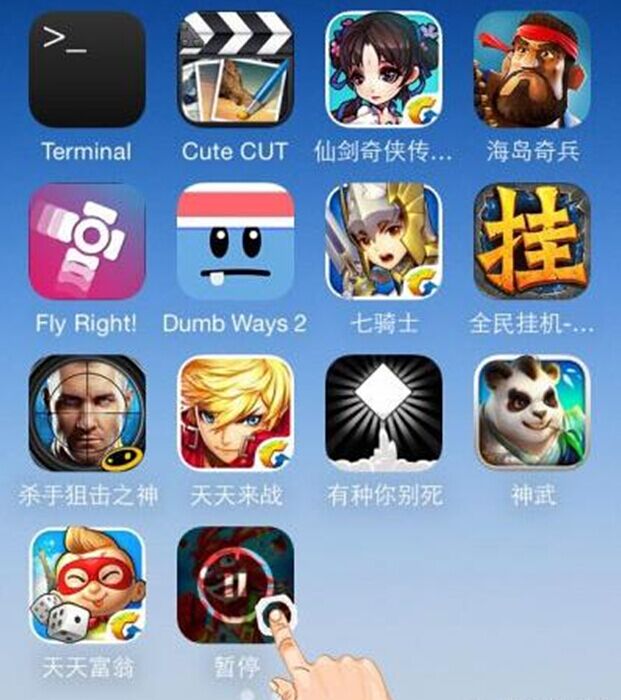
做法:點一下該圖標就會繼續下載。
3. 重啟手機
做法:重開機後回到主畫面。若圖標消失了,重新到 App Store 下載即可;若圖標還在,請看下一招。
4. 刪掉卡死的 App 重來
第一步:長按該圖標直到開始抖動、左上角出現「×」。
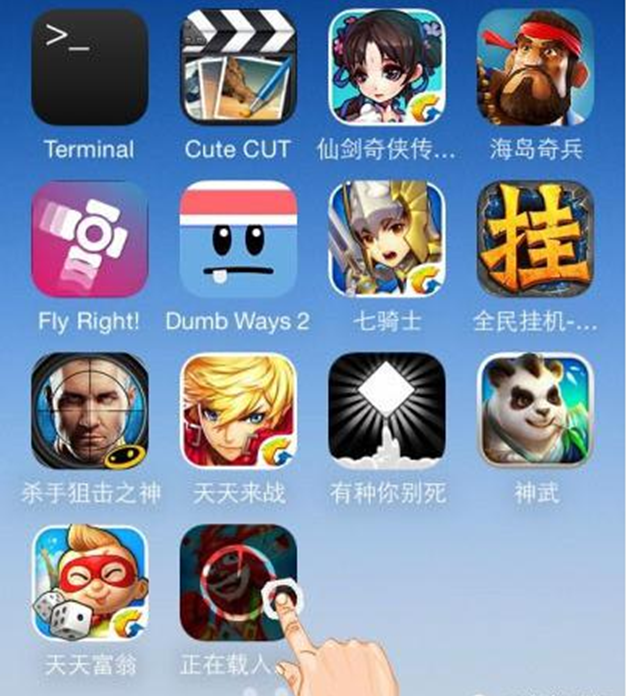
第二步:點「×」刪除,再回 App Store 重新下載。
5. 用另一個 App 帶動它
有時下載佇列會卡住,這時隨便選一個免費 App 下載,有機會讓原本卡住的項目恢復。
6. 登出 Apple ID 再登入
帳號狀態異常也會造成失敗。
做法:開啟 App Store 滑到最下方,點你的 Apple ID 選「登出」。
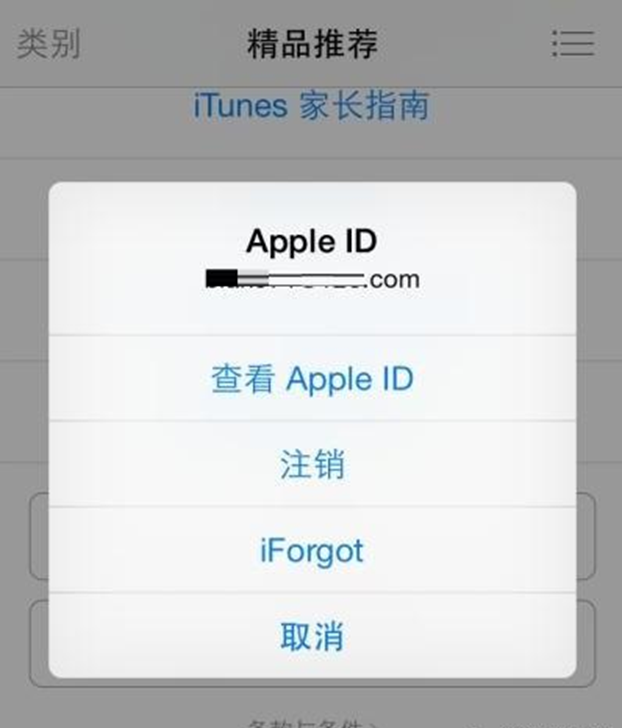
接著重新登入帳號密碼,再試著下載。
7. 換用可下載地區的帳號
部分 App 採取區域逐步上架,你所在的地區還沒開放時,會出現「項目在目前國家或地區不可用」。

做法:到該 App 已上架的區域建立帳號,再登入下載。
8. 改用電腦 iTunes 下載再同步
第一步:開啟 iTunes 找到該 App,點「取得」。
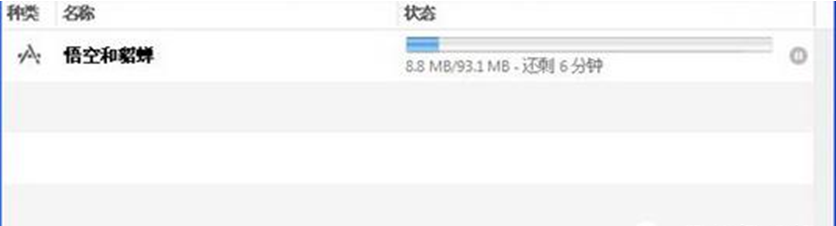
第二步:下載完成後,在手機管理頁的「應用程式」中找到它,點「安裝」,再按右下角「套用」開始同步。
第三步:同步完成後,主畫面就會出現該 App。透過電腦下載通常比手機穩定。
9. 用第三方助手安裝
把 iTunes 下載好的 ipa 檔,透過同步助手這類工具推送安裝。先用手機連上電腦並開啟工具,在「本機資源」中就能找到剛下載的 App,點右側「安裝」即可。
10. 手動改 DNS
把網路連線的 DNS 改成 114.114.114.114 或 8.8.8.8,多數連線異常都能改善。路徑:設定 → Wi-Fi → 點網路右側資訊 → 設定 DNS 為「手動」。
實務上,前六招已經能解決九成以上的案例。若十招都用過還是無效,那大概不是下載環節的問題,可以試著換帳號或稍後再試。
- 上一篇文章: 十個 iPhone 隱藏技巧:批次刪訊息、符號快捷鍵與水平儀
- 下一篇文章: iPhone 藏了這麼多好用功能,你一定沒全發現