
iPhone 訊息 App 的 11 個快捷操作,用滑的就好
編輯:iOS 相關教學
「訊息」大概是我們最常用的 App 之一,簡單到很少人去研究它。但其實這個介面藏了不少手勢操作,學會之後打字聊天的效率會差一截。
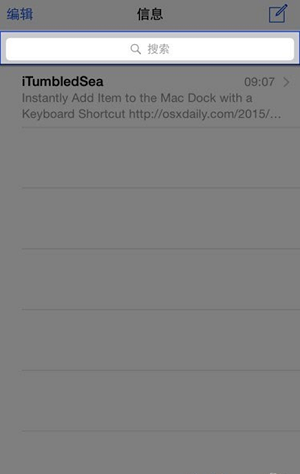

1. 搜尋訊息
就跟在主畫面下拉叫出 Spotlight 一樣,在對話列表頁下拉即可叫出搜尋框,輸入關鍵字會即時篩選出符合的訊息。
2. 返回對話列表
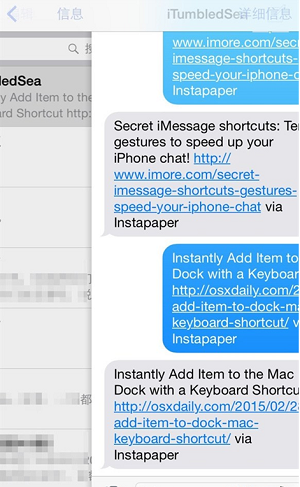
聊得正熱時收到別人的訊息,不必用拇指去戳左上角那個小箭頭——從螢幕左緣往右滑就好。
3. 看每則訊息的時間
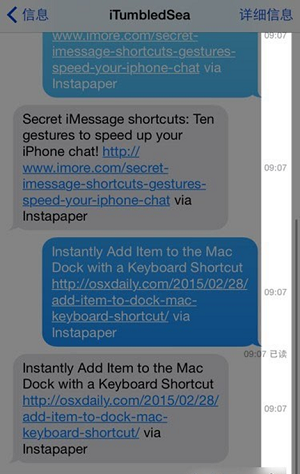
時間戳預設是隱藏的。在對話中從右往左滑,每則訊息的確切時間就會浮現。
4. 複製單則訊息
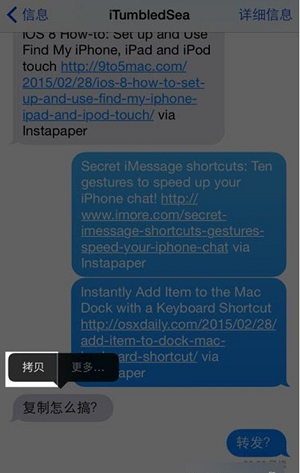
按住訊息氣泡直到上方彈出選項,點左側的「拷貝」即可複製到剪貼簿。
5. 批次刪除或轉傳
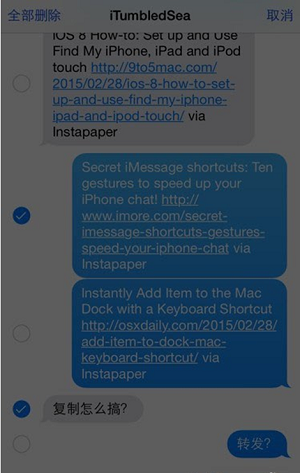
同樣按住氣泡不放,改點右側的「更多」,就會進入多選模式,左右下角分別是「刪除」與「轉傳」。
6. 儲存附件
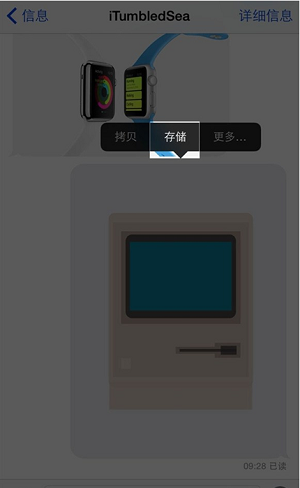
收到圖片、影片或語音檔,按住該氣泡直到彈出選項,點「儲存」。
7. 快速瀏覽所有附件

附件太多找不到?點開任一附件進入預覽,之後左右滑動就能在檔案之間跳著看。
8. 直接拍/錄完就送
按住左下角的「相機」按鈕,往上滑是直接拍自拍並送出,往右滑則是錄影。
9. 用講的就好
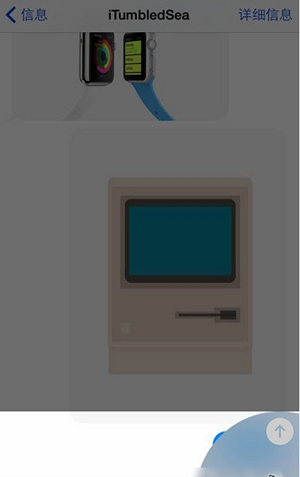
懶得打字時,按住右下角麥克風說完往上滑就送出了;說錯了往左滑可以取消。
10. 刪除整段對話
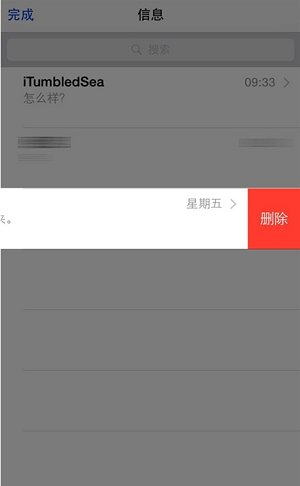
在對話列表上找到該線程往左滑,點「刪除」。這只會清掉訊息紀錄,之後你仍可繼續跟對方聊天。
11. 收起鍵盤
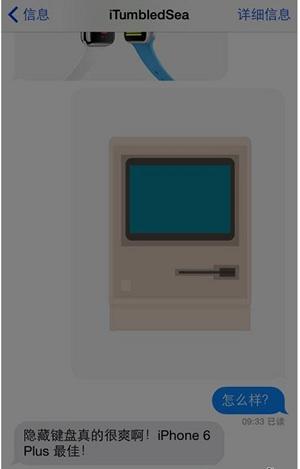
想邊打字邊參考上面的對話內容(特別是長圖)時,按住鍵盤上方區域往下滑,鍵盤就會收起來,螢幕露出更多內容。
這 11 個操作幾乎全靠滑動完成,比找按鈕快得多,值得花幾分鐘練成肌肉記憶。
- 上一篇文章: iPhone 防丟八招:從 Apple ID 到鎖屏限制一次設好
- 下一篇文章: 17 個你可能不知道的 iPhone 使用技巧