
恢復模式與 DFU 模式差在哪?關鍵是 iBoot 有沒有啟動
這兩個模式長得有點像、用途也重疊,但本質差別只有一句話:有沒有載入 iBoot。
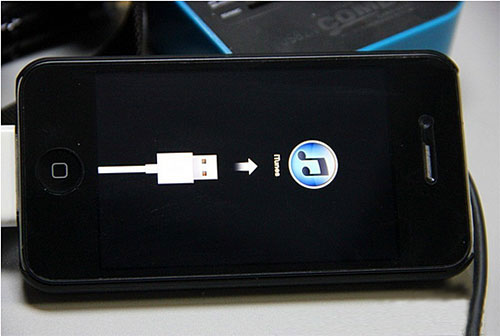
恢復模式下,系統會用 iBoot 來執行韌體的恢復與升級;進入 DFU 模式時則完全不載入 iBoot,這也是為什麼降級必須走 DFU。
iBoot 是 iOS 裝置的開機載入程式。當你在恢復模式下進行升級,它會先檢查你要刷的韌體版本,確認版本號比當前系統更高;如果版本更低,iBoot 會直接拒絕執行。所以想把 7.0.4 降回 7.0.2,不進 DFU 是做不到的。反過來說,如果只是要重灌「當前或更新」的版本,用恢復模式讓 iTunes 接手就好。
另外要補充的是,即使進了 DFU,若該版本已被蘋果關閉驗證,一樣無法啟用——DFU 並不是萬靈丹。
名詞對照
DFU 模式:全名 Development Firmware Upgrade,就是韌體的強制升/降級模式。
恢復模式:螢幕上會顯示 iTunes 圖示與傳輸線的樣子。
兩者差異:DFU 模式沒有啟動作業系統層級的服務,iTunes 無法判斷恢復流程是否中斷。也因為更底層,有人認為 DFU 下的恢復來得更徹底。
刷機前的準備
先把電量充到 100%,再多留幾分鐘。這麼做能避開部分電量顯示不準導致中斷的狀況。
進入 DFU 並恢復的步驟
1. 保持手機開機,用傳輸線接上電腦。先按住電源鍵 2 秒;接著同時按住電源鍵與 Home 鍵 10 秒;最後只放開電源鍵、繼續按住 Home 鍵約 15 秒。
2. 確認是否成功進入 DFU:成功的話螢幕是全黑的。若看到 Apple 標誌或 iTunes 圖示,代表沒成功,請回到第一步重來。
3. 進入 DFU 後,iTunes 會偵測到處於恢復狀態的裝置並顯示「恢復」按鈕。按住鍵盤 Shift 鍵再用滑鼠左鍵點「恢復」,在跳出的視窗中選到你下載好的韌體檔案並雙擊,iTunes 就會開始刷入。過程中千萬別拔線、別碰手機,安静等它跑完。
4. 完成後 iTunes 會提示恢復成功,視窗約 10 秒後自動關閉。關掉視窗、拔線,建議直接用手機端啟用,不要接電腦啟用,系統會乾淨一些。
若中途出現 3004 錯誤,別緊張,這通常是伺服器端的問題。把 iTunes 關掉重開再試;如果正值尖峰時段,隔一陣子再來會順利很多。
- 上一篇文章: 不用碰到螢幕也能操作?蘋果 3D 懸浮手勢專利曝光
- 下一篇文章: 讓老 iPhone 重新跑順:12 個立刻能做的加速動作