
iPhone 教學:iCloud 與 iTunes 備份檔的三種刪除方式
備份是好事,但免費的 5GB iCloud 空間實在不禁用。照片、App 資料、舊裝置的備份一層層疊上去,很快就會跳出「儲存空間不足」的提示。下面整理三條路徑,分別對應 iTunes 本機備份、Mac 上的 iCloud 備份,以及直接在 iPhone 上處理。
以下以刪除一份 iPad 備份為示範,iPhone 的備份流程完全相同。
方法一:從 iTunes 刪除本機備份
用 iTunes 備份時,檔案是存在電腦裡的。不必去翻資料夾,直接在 iTunes 內處理就好。
步驟一:開啟 iTunes。
步驟二:進入 iTunes 的「偏好設定」。
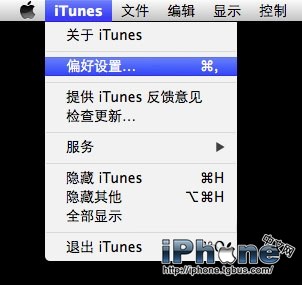
步驟三:在偏好設定上方切到「裝置」分頁。

這時畫面上會列出電腦裡所有的備份檔案。
步驟四:選取要刪除的那一份。小技巧:按住 Command 鍵再用滑鼠點選,可以一次選many份。
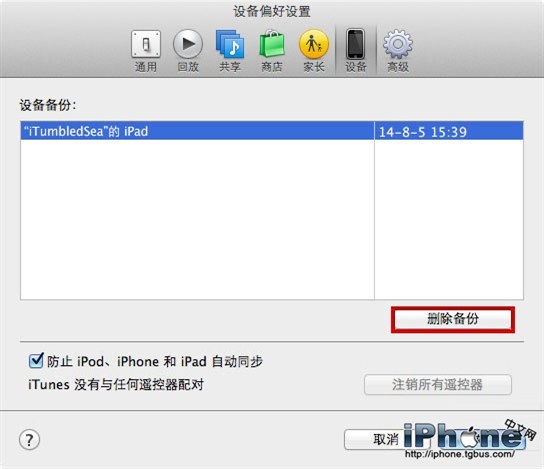
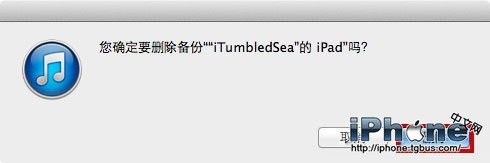
步驟五:按下「刪除備份」,在確認視窗中再按一次「刪除」,備份就從電腦裡移除了。
方法二:在 Mac 的 iCloud 面板刪除
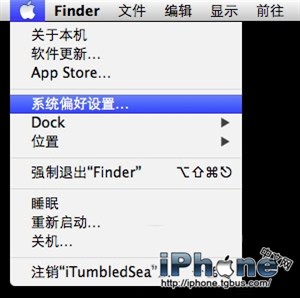
步驟一:開啟「系統偏好設定」。
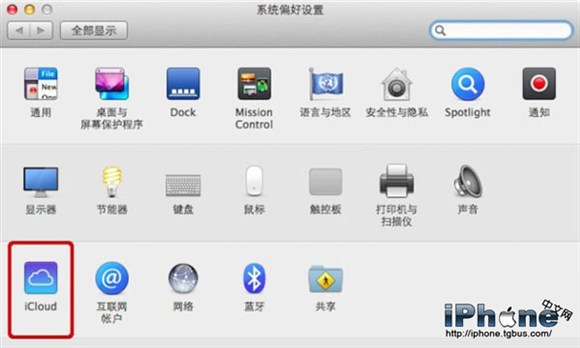
步驟二:點進 iCloud 面板。
步驟三:面板分成左右兩欄,右側顯示儲存空間的使用狀況,點擊右下角的「管理」。
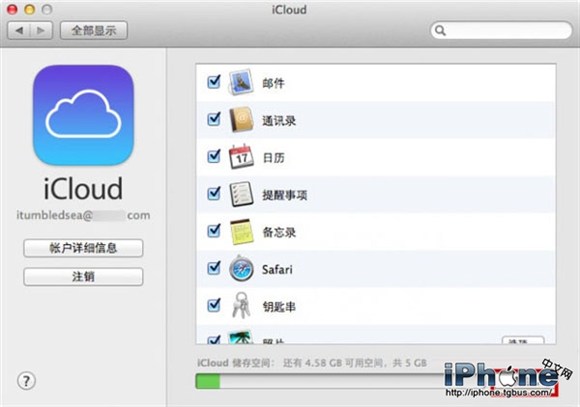
稍等幾秒,「管理儲存空間」視窗會把 iCloud 上的各項內容載入完成。
步驟四:在左欄最上方點選「備份」,右側就會列出所有 iCloud 備份。點一下要刪的那一份。
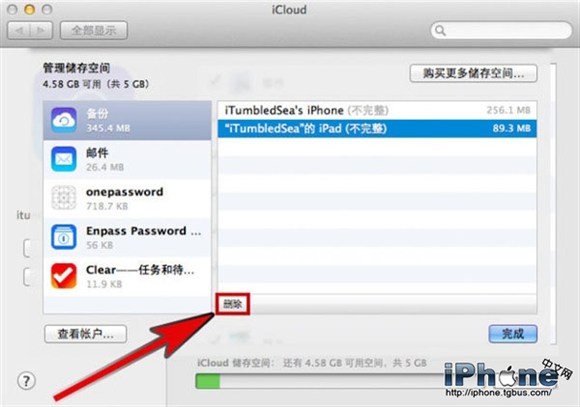
步驟五:按下「刪除」,上方會再跳一次確認,再按「刪除」即完成。要清多份就重複這個動作。
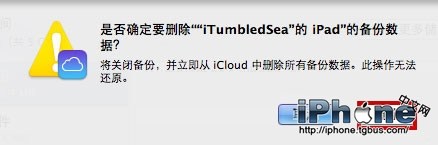
方法三:直接在 iOS 裝置上刪除
步驟一:回到主畫面,打開「設定」。
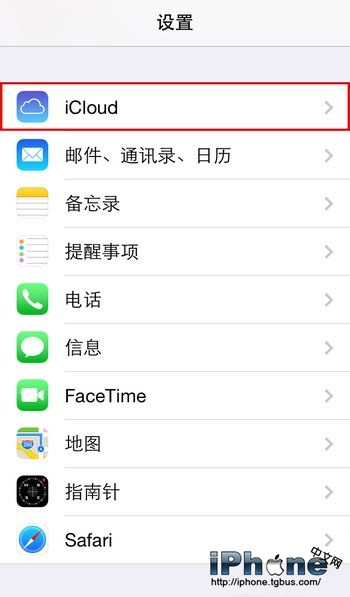
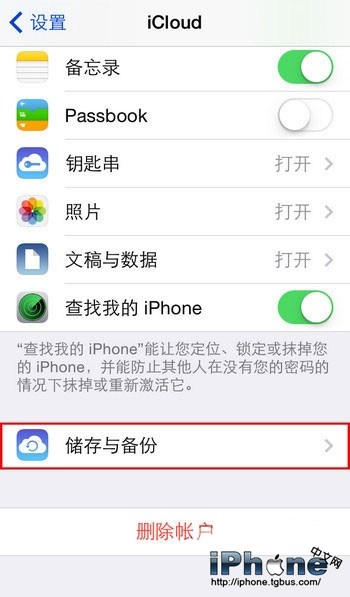
步驟二:點進「iCloud」,再選「儲存與備份」。
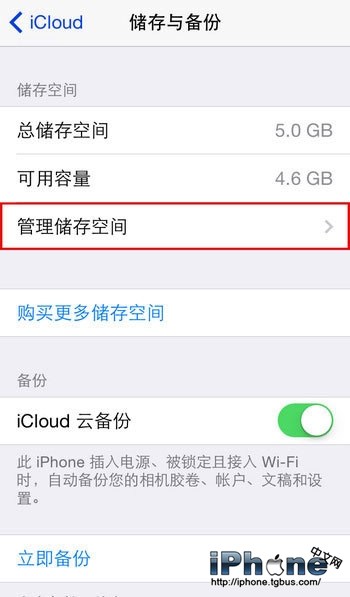
步驟三:在「儲存與備份」中點選「管理儲存空間」,畫面會列出所有備份,點進要處理的那一份看詳情。
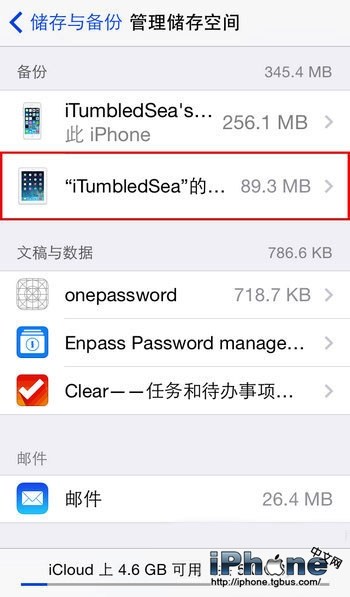
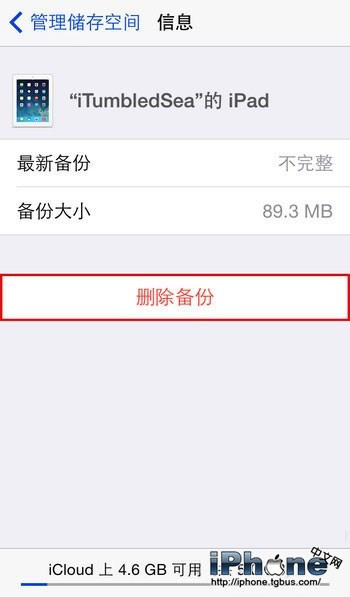
步驟四:按下「刪除備份」,底部會彈出確認面板,選擇「關閉並刪除」。
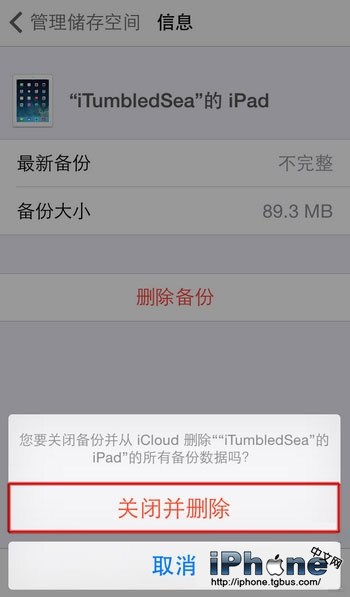
要注意的是,這個動作同時會把該裝置的 iCloud 自動備份功能關掉。如果你本來就不打算再備份到雲端,這剛好一勞永逸;但若之後還想用,記得回設定裡把備份開關重新打開。
- 上一篇文章: 蘋果手機通訊錄怎麼救回來?三條路與各自的限制
- 下一篇文章: iPhone 通訊錄太亂?用同步助手一次合並重複聯絡人