
Safari 五個讓你上網快很多的技巧
編輯:iOS 相關教學

Safari 是 iPhone 上最常被使用的 App,但它的不少便利功能都藏在細節裡。以下五個用過之後很難回頭。
一、長按「返回」快速跳過好幾層
在網頁裡點了好幾層連結之後想回頭,通常得反覆點「返回」。若只是退幾層還好,要退上十層就很折磨。

其實只要長按底部的「返回」按鈕,就會打開這個分頁的歷史紀錄清單,直接選要回去的那一頁即可。

二、用「閱讀模式」專心看文章
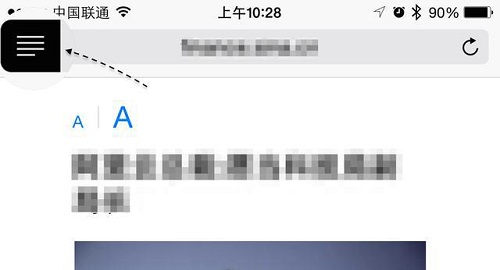
有些網頁廣告與側欄眼花撩亂。開啟閱讀模式後,Safari 會自動過濾非本文內容,只留下文章主體與圖片。
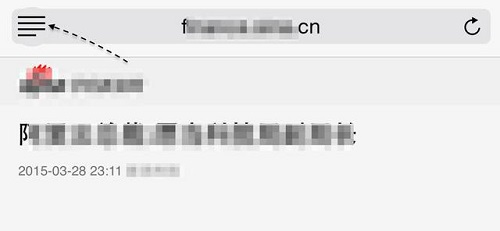
進入方式是點網址列左側出現的「閱讀模式」圖示(幾條橫線)。若該頁不支援,圖示不會出現。
三、調整分頁順序
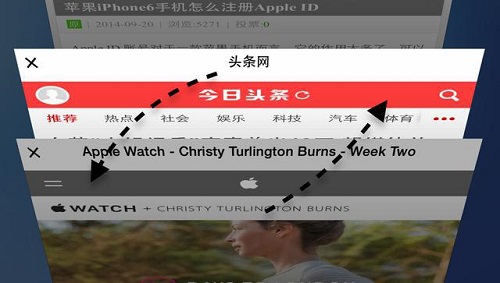
開了很多分頁時,可以長按分頁預覽圖並拖曳,重新排列它們的順序。被按下的分頁會高亮顯示,拖到想要的位置放開即可。

把常看的幾個網站排在最前面,切換時會快很多。
四、把常用網站放進「個人收藏」
每天會開的那幾個網站,值得存成書籤,省下反覆輸入網址的時間。點擊底部的「分享」按鈕。

在分享選單中選擇加入書籤,也可以直接加到主螢幕變成一個圖標。
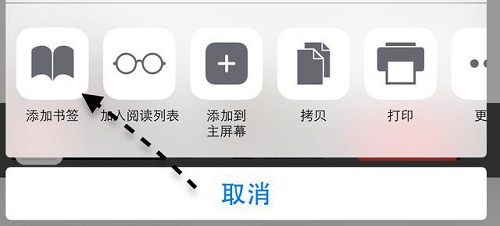
接著在「儲存位置」中選擇「個人收藏」,再按「儲存」。
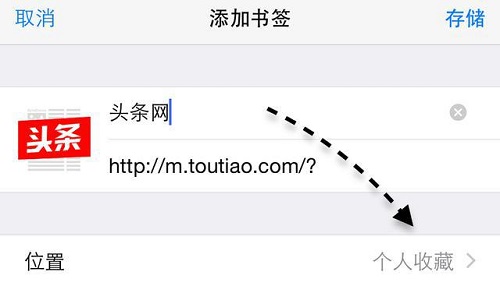
之後無論是開新分頁或點網址列,都能直接看到這些書籤。

五、讓 Safari 記住密碼
常登入的網站可以交給 Safari 記帳密,下次自動填好。設定路徑為「設定 → Safari → 密碼與自動填寫」。
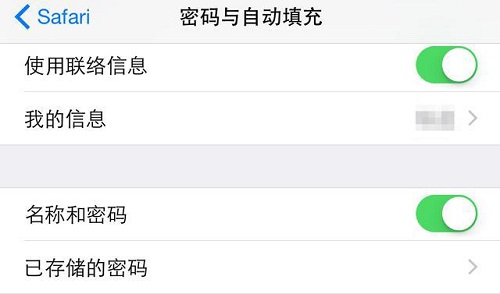
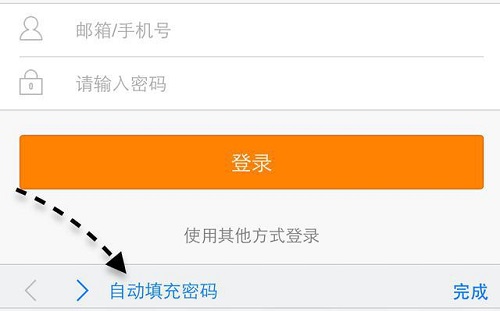
登入時選擇儲存密碼後,之後再回到該頁,鍵盤上方就會出現「自動填寫密碼」的提示。
安全提醒:這套機制透過 iCloud 鑰匙圈同步時,資料是加密的;但/shared 電腦或他人可碰到的裝置上,建議改用「通行密鑰」或不要儲存敏感帳號的密碼,並務必設定足夠長的裝置密碼。
- 上一篇文章: iPhone 拍照的「網格」不是裝飾,它是在教你構圖
- 下一篇文章: 不想讓通訊錄頂端顯示自己的號碼?這樣改