
別嫌 iPhone 自帶輸入法不好用,這五招你會了就不換了
編輯:iOS 相關教學
即使 iOS 8 開放第三方輸入法之後,很多人還是覺得自帶的這一套最順手。之所以有人抱怨不好用,多半不是鍵盤的問題,而是不曉得裡面藏了這些快捷操作。
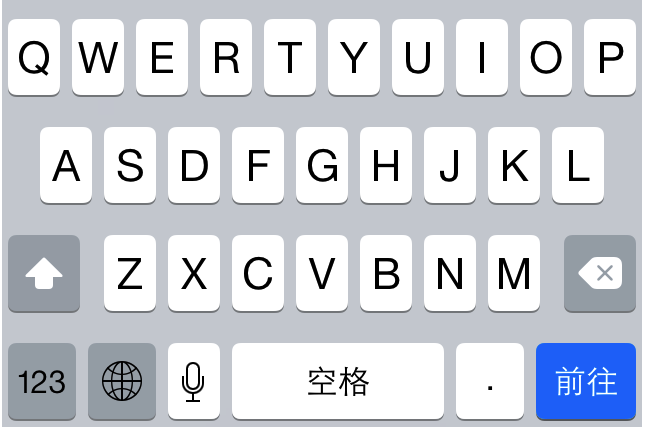
1. 雙擊 Shift 鎖定大寫
雖然系統有自動大小寫判斷,但遇到 OS X、XPERIA 這類全大寫的專有名詞就派不上用場,只能一個字母按一次 Shift。其實只要連續點兩下 Shift,按鍵下方會多出一條橫線,代表大寫已鎖定,之後輸入的都是大寫。
2. 雙擊空白鍵直接補句點
打完一段句子,連點兩下空白鍵就會補上句點並帶一個空格,不必切換到符號鍵盤。這是全鍵盤輸入效率提升最明顯的一個小動作。
3. 長按字母,叫出隱藏字元
iOS 內建了大量特殊字元,只是沒有全部攤在鍵盤上。長按 A 會出現「ā á ǎ à」等帶音標的變體;長按 1 會有「一 壹 ① (1) 1.」等寫法;長按 ¥ 則能選「$ ₩ € £」等其他貨幣符號。打外文或填表格時特別省事。
4. 搖一搖刪掉剛剛打的內容
憑感覺打完一整段,發現開頭就錯了,不必長按刪除鍵等它慢慢退。搖一下手機會跳出「復原正在輸入」,點「復原」就整段清掉;若刪完又後悔,再搖一次可以「重做」把內容叫回來。這個操作在第三方 App(微信、微博等)多半也有效。另外在部分 App 的設定頁,搖一搖會變成「意見回饋」的入口,例如 Google 地圖與 Google 翻譯。
5. 網址列長按句點選後綴
在 Safari 輸入網址時,長按句點「.」會跳出 .com、.cn、.org、.net、.edu 等選項,手指上滑選定即可,比逐字輸入快得多。
這些技巧的共通點是「長按」與「雙擊」——自帶鍵盤把很多選項藏在按壓行為裡,一旦養成習慣,回頭用其他輸入法反而會覺得步驟太多。
- 上一篇文章: iPhone 充電太慢?十個讓它快起來的實際做法
- 下一篇文章: 怎麼看 iPhone 電池溫度?超過 35 度就该讓它休息