
17 個值得記住的 iPhone 使用技巧,從密碼到拍照一次收
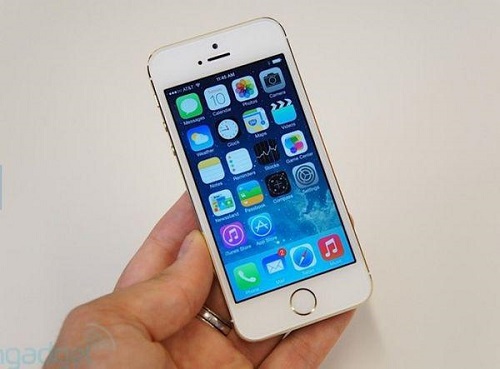
iPhone 很多好用之處都藏在設定深處或長按手勢裡。以下 17 項由安全性、輸入效率一路整理到拍照,建議挑幾個馬上用起來。
1. 設定更複雜的密碼
進入「設定 → 一般 → 密碼」,關閉「簡易密碼」,之後就能用英文加數字的組合。四位數密碼被短時間內猜中的門檻比你想像的低,改成六位以上會安全得多。
2. 讓 Siri 唸信
喚醒 Siri 說「Read my email」,它會唸出寄件者、日期時間與主旨,開車或做家事時很實用。
3. 看訊息的實際時間
在 iOS 7 以後,把對話泡泡往左拖,右側就會顯示每則訊息的時間。
4. 問 Siri 頭上飛過什麼航班
說「What flights are above me?」或「Planes overhead」,Siri 會列出目前飛过上空的航班名稱、高度與飛行角度。它需要約 30 秒整理資料,耐心等一下。
5. 打錯字搖一搖
輸入一半想全部刪掉,搖一下手機就會跳出「復原正在輸入」。刪掉後後悔了,再搖一下可以「重做」把內容找回來。微信、微博等第三方 App 多半也支援。
6. 為不同聯絡人設不同震動
在通訊錄裡可以為每個聯絡人指定震動模式,甚至自創節奏。不想接某人電話時,光靠震動的節奏就能判斷來電者。
7. 隱藏最近通話紀錄
進入「設定 → 郵件、聯絡人、日曆」,往下找到「在應用程式切換中顯示」,關閉「電話個人收藏」與「最近通話」兩項,多工畫面就不會再露出你的通話紀錄。注重隱私的人建議設定。
8. 快速搜尋所有 App
在主螢幕向下滑動叫出搜尋框,輸入星號「*」或句點「.」就能列出全部應用程式,音樂也一併顯示。App 多到不知道丟在哪個資料夾時特別好用。
9. 卡死時強制結束程式
長按電源鍵直到出現關機滑桿,此時不用真的關機,改為長按 Home 鍵約 9 秒,就能強制退出卡住的程式。
10. 不想接電話怎麼辦
鎖屏來電畫面沒有拒接鈕,是很多人覺得不合理的地方。其實按一下電源鍵是靜音(仍在響,只是安靜),連按兩下才是直接拒接。
11. 把訊息預覽關掉
到「設定 → 通知 → 訊息」,關閉「顯示預覽」,鎖屏通知就不會顯示內容,避免內容被旁人瞄到。
12. 英文輸入快速換句
打英文要開新句時,連點兩下空白鍵,系統會自動補上句點與一個空格。
13. 指南針裡藏著水平儀
打開「指南針」App 往左滑到第二頁,就是一個簡潔的水平儀,掛畫或擺家具時很好用。
14. 告訴 Siri 你的資訊
把自己的地址與生日填進自己的聯絡人卡片,Siri 就能在你到家時提醒待辦事項,通知中心的「今日」也會給更貼近位置的交通資訊,生日當天還會有道賀。
15. 快速輸入網址
在 Safari 網址列長按句點「.」,會跳出 .com、.edu 等常見後綴供快速選擇。
16. 錄影時也能拍照
iPhone 5 以後的機型支援錄影中拍照:錄影時畫面上會多一個快門按鈕,按下就會存成一張照片,不會中斷錄影。
17. 用全景模式玩分身
1. 切換到全景模式;2. 讓對方先擺好姿勢;3. 慢慢移動相機直到他出畫;4. 請他從你背後繞到鏡頭前方,注意不要入畫;5. 等他再次擺好姿勢後繼續移動相機,完成後照片裡就會出現多個他。
- 上一篇文章: 你真的了解 iPhone 嗎?七個用過就回不去的小技巧
- 下一篇文章: 快用蘋果助手 PC 版怎麼裝?從下載到驅動完成一次跑完