
iPhone 4S 從零開始:拆包、開機、日常操作與設定全攻略
為了讓剛入手的朋友快速上手,以下以 iPhone 4S 為例,把從拆箱到設定的整個流程走一遍。
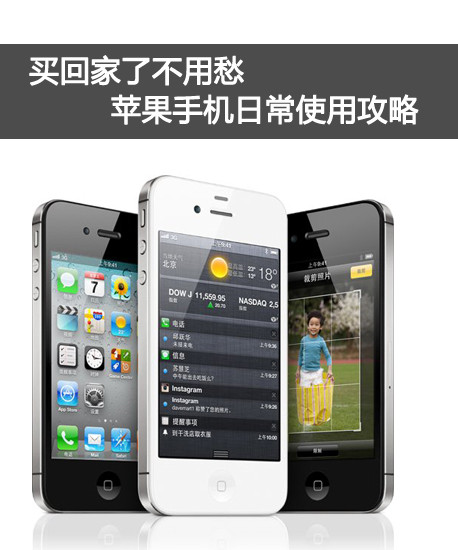
拆包篇
蘋果的包裝一如既往地簡潔:一只長方形盒子,正面只印型號、編碼與一張手機示意圖。
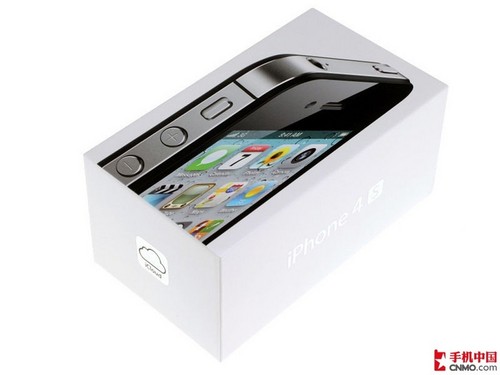
iPhone 4S 包裝內容物
掀開上蓋,手機本體與全套配件就陳列在下層:耳機、傳輸線、充電器轉接頭、SIM 卡針與說明書。
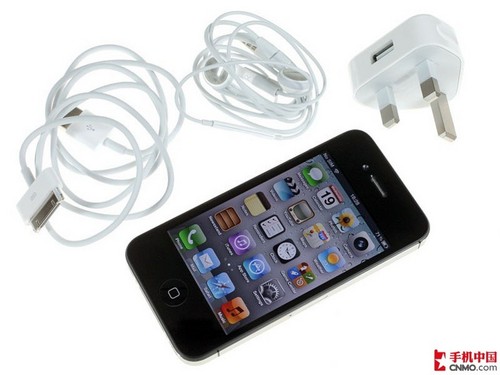
iPhone 4S 與配件合影
開機篇
先看外部構造。iPhone 4S 維持直板觸控設計,機身只有四顆實體按鍵與一個靜音開關:鎖屏鍵、音量加、音量減,以及面積最大的 Home 鍵——後續絕大多數操作都離不開它。
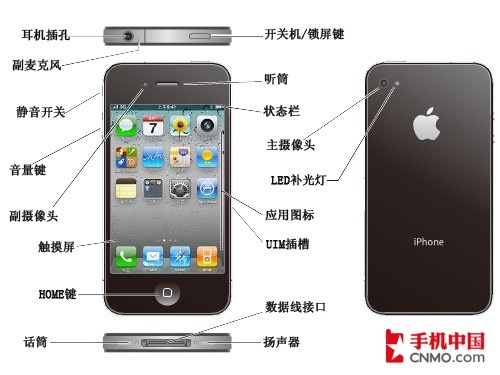
iPhone 4S 機身圖解
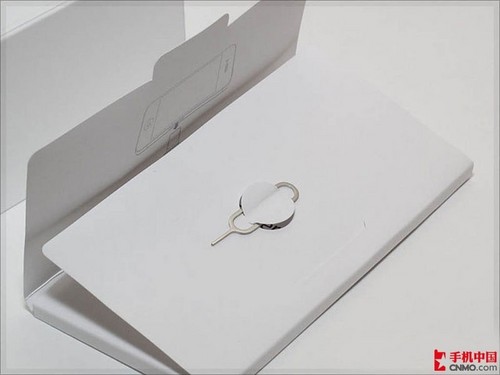
隨機附贈的卡針
接著要裝 SIM 卡。由於 iPhone 4S 採用不可更換電池設計,後蓋無法開啟,卡槽也做了特殊處理:用隨附卡針往卡槽旁的小孔按壓,卡托就會彈出,把 UIM 卡像抽屜一樣推入即可。這裡的 UIM 卡就是新規格的 micro-SIM,尺寸比傳統 SIM 小;可直接到營業廳剪卡或申請換卡。
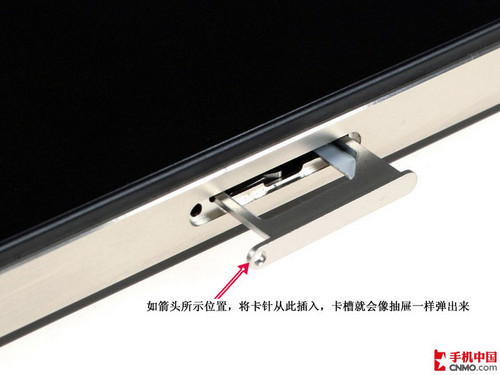
UIM 卡槽示意圖
提醒:若使用的是自行剪切的卡,務必先修好邊緣再放入。有毛邊會導致日後卡槽無法順利彈出,嚴重時甚至得拆機才能取出。
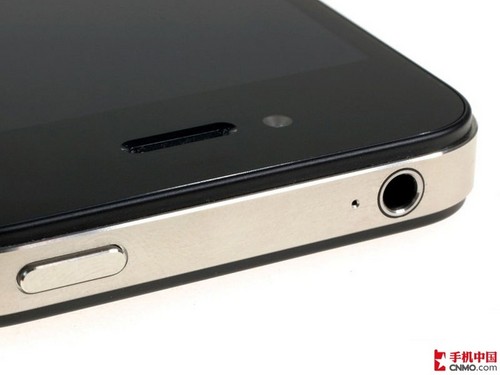
iPhone 4S 頂部示意圖
裝好卡後,按下頂部電源鍵開機,螢幕亮起並顯示蘋果 Logo,之後進入鎖屏介面。
使用篇
iOS 在視覺與操作上都相當直觀。鎖屏介面的解鎖滑塊旁直接寫著「移動滑塊來解鎖」;iOS 5 起更在鎖屏加入了相機快捷鍵,方便抓拍。

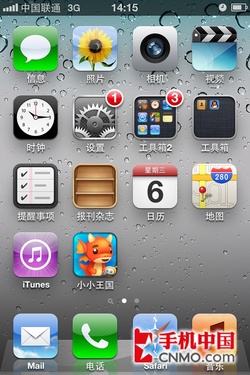
鎖屏與待機介面
主畫面維持 4×4 圖標加上下方四顆常用 App 的佈局,內建應用一應俱全:短信、電話、時鐘、日曆等最常用的排在第一頁,每個圖標下方都有文字說明,未接來電、訊息與提醒則會在右上角顯示紅色數字提示。

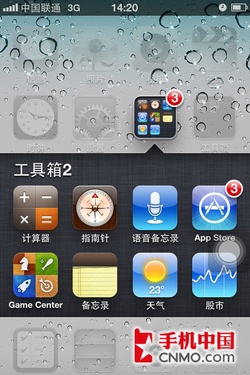
iOS 應用與資料夾
App Store 提供海量應用。想調整排列時,長按任一圖標讓它們開始抖動,接著拖曳即可換位置;自行安裝的 App 左上角會出現灰色小叉,點擊即可刪除。資料夾的建立也很直觀——把兩個圖標疊在一起就會自動生成,不必手動新建。
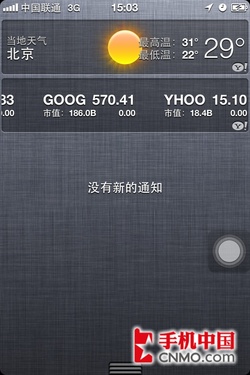

下拉通知中心與搜尋頁
iOS 5 新增了下拉通知中心:從螢幕最上方往下滑,會像抽屜一樣拉出灰色面板,顯示當地天氣、股市行情,以及更完整的未接來電與訊息詳情。在主畫面按一下 Home 鍵或向右滑動,則會進入搜尋頁,可直接搜尋本機的短信、郵件、聯絡人,也能選擇擴大到網路搜尋。
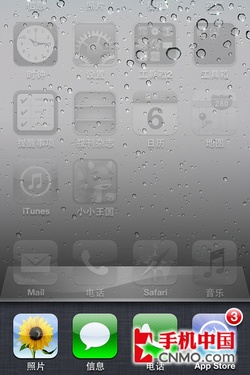
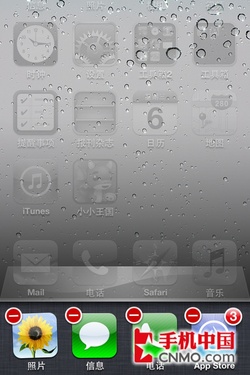
多任務切換
快速雙擊 Home 鍵,畫面下方會滑出一條應用列,列出最近開啟過的程式,點擊即可回到剛才的狀態。想清理這個清單,長按任一圖標後點擊左上角出現的紅色標記即可逐一移除。
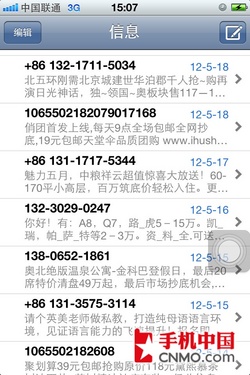

短信輸入與管理
短信介面與前代差異不大,支援 Qwerty 鍵盤、數字鍵盤與手寫輸入。點擊右上角即可新建訊息。刪除單筆時在該列上往左滑,右側會出現刪除按鈕;大量刪除則點左上角「編輯」,逐條勾選後再按刪除。
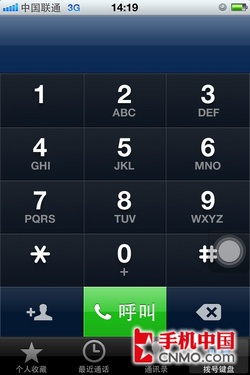
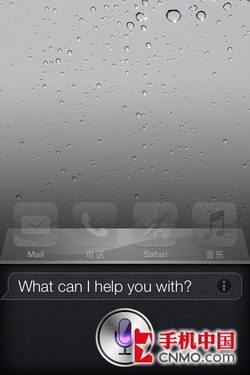
通話與 Siri
點擊電話圖標進入撥號盤,可查看最近通話;在聯絡人中也能把常連的人加入「個人收藏」,日後不必翻找。Siri 是 iOS 5 的亮點功能,長按 Home 鍵即可喚出並開始語音對話,但需注意它高度依賴網路連線,在網路不穩時辨識率會明顯下降。
設定篇
買到新手機,第一件事往往是讓它變得「像自己的」。以下逐項說明設定選項。
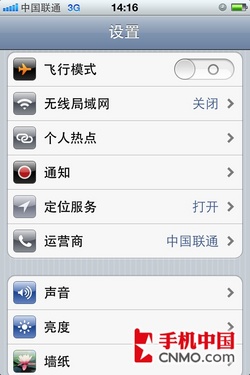
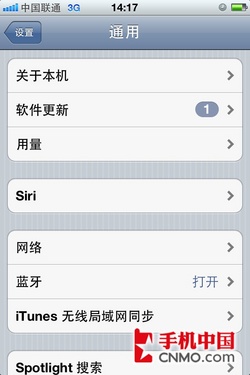
iPhone 4S 設定介面
點擊桌面上齒輪狀的「設定」圖標即可進入。
・飛行模式:開啟後立即關閉所有無線訊號,搭機時可直接開啟而不必關機。
・無線網路:設定 Wi-Fi 連接。
・個人熱點:讓手機化身無線路由器,供其他裝置共用網路。
・通知:逐項決定各 App 是否允許推送提醒。若某個應用或遊戲的通知過於頻繁,在這裡關掉即可。
・定位服務:控制各 App 的定位權限,不需要的可以直接關閉以節電。
・運營商:一般保持「自動」,系統會依 SIM 卡自動選擇網路。
・通用:查看設備資訊與進行更深入的系統設定。
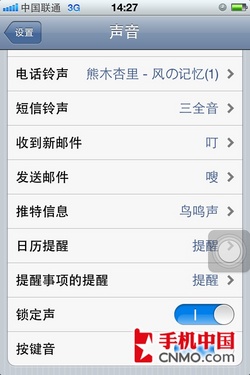
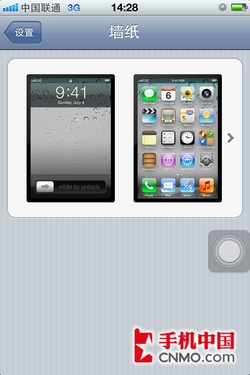
鈴聲與壁紙設定
進入「聲音」可調整鈴聲音量、開關震動,並挑選喜歡的鈴聲與短信提示音。待機時也能直接用音量鍵調整,或撥動側邊靜音開關一鍵切換。在「壁紙」中則可分別設定鎖屏與主畫面的背景。
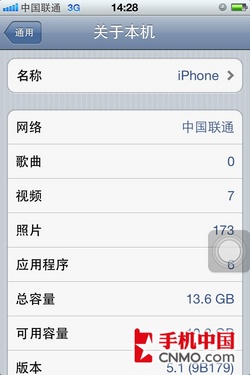
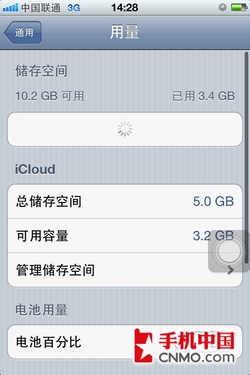
查看儲存空間
在「通用-關於本機」中可看到機名、目前網路、媒體與 App 數量、總容量、系統版本與序號等資訊;在「用量」中則能看到各 App 佔用的實際大小與電池百分比——想找出佔空間元兇時,這是最快的入口。
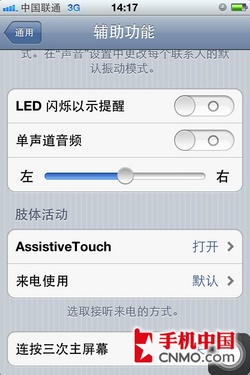
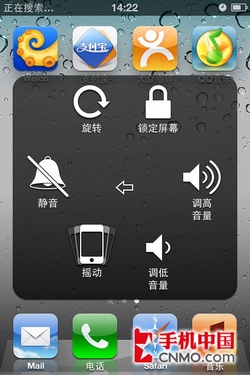
iOS 5 的 AssistiveTouch
細心的人會注意到螢幕上總浮著一個方形標記,這是 iOS 5 新增的輔助功能,在「通用-輔助功能」中開啟。它可自由拖到螢幕各處避免遮擋操作,主要作用是減少實體 Home 鍵的使用次數,同時強化手勢操作。對 Home 鍵已有鬆動疑慮的使用者來說,這個開關值得打開。
結語
以上是 iOS 系統最基礎的使用說明。受限於篇幅,僅涵蓋日常會用到的部分,對一般使用者應該足夠。若你有更深入的需求或遇到具體問題,歡迎到我們的網站與論壇和其他使用者交流。