
iPhone怎麼連上隱藏SSID的Wi-Fi?圖文步驟
編輯:iOS 相關教學
把路由器廣播關掉、讓Wi-Fi名稱不出現在搜尋清單中,是常見的入門防護手法。但這也帶來一個副作用:新裝置要連線時,得自己動手輸入資訊。以下示範iPhone的設定流程。
一般做法是先把已知的無線裝置連上路由器,讓設定自動保存,再回頭隱藏訊號。但如果你不是網路管理者,或訊號早已隱藏、現在想加入新的iPhone、iPad,甚至只是來訪的客人要借網路,就可以照下面的步驟操作。
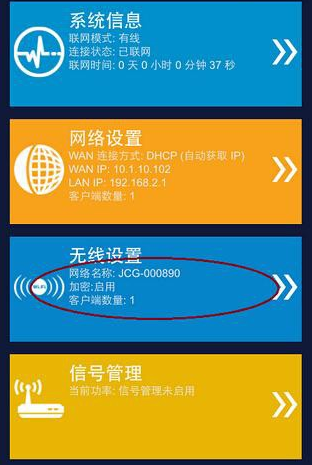
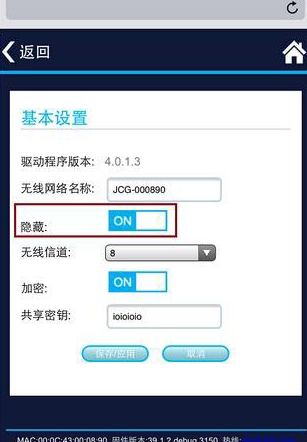
1. 先在路由器端隱藏訊號。依路由器說明書或機身背面標貼的資訊,用瀏覽器進入管理介面,找到「無線設定」→「基本設定」,把「隱藏」開關打開。
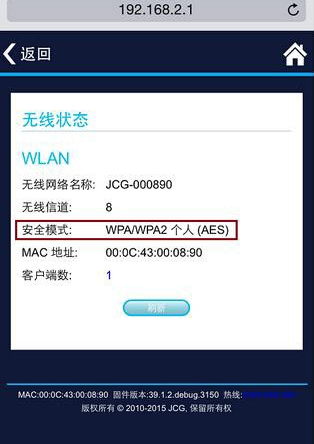
2. 記下三項資訊。動手設定手機前,務必確認無線名稱(SSID)、密碼,以及加密方式。部分路由器不會在主頁直接顯示加密類型,但絕大多數採用WPA/WPA2混合模式;進入「系統資訊」→「無線狀態」通常能看到確認結果。
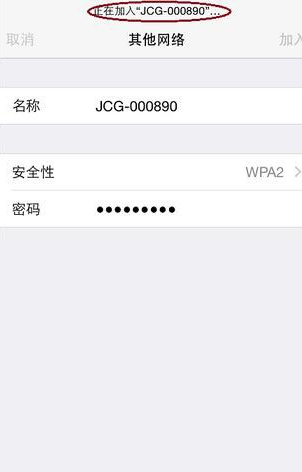
3. 在iPhone上選擇手動加入。開啟「設定」→「無線區域網路」,往下滑動會看到「其他…」,這就是手動輸入隱藏網路的位置。
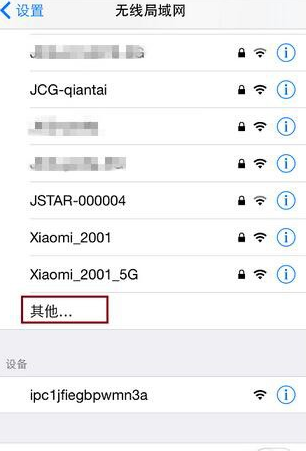
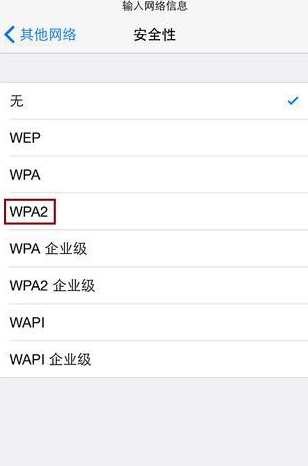
4. 輸入名稱並選擇安全性。這裡可選WPA或WPA2,基於安全考量建議選WPA2。值得注意的是,iPhone上的選項對應的是WPA-PSK與WPA2-PSK,PSK即「個人共享密鑰」,也就是俗稱的「WPA 個人」與「WPA2 個人」。安卓機型常有WPA/WPA2混合這個選項,iPhone則沒有,因此設定前一定要先確定路由器實際使用的加密方式。
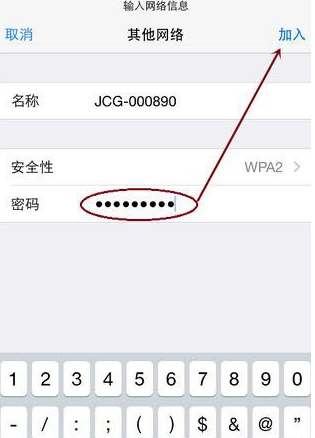
5. 輸入密碼並點擊「加入」。iPhone會開始嘗試連線。
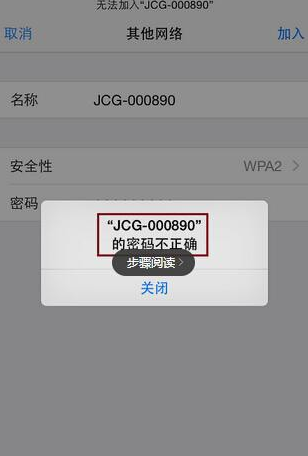
6. 若失敗怎麼辦。安全性選錯或密碼打錯都會跳出錯誤提示,回到上一步重新選擇正確的加密類型、確認密碼後再試一次即可。
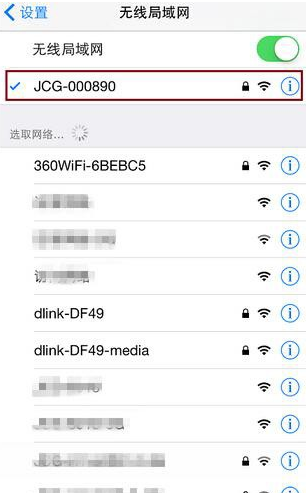
7. 連線成功後。iPhone會自動記住這些設定,之後無論訊號是否隱藏,都能自動切換並無縫連上該網路,不必每次重設。
- 上一篇文章: iOS 9低功耗模式怎麼運作?省電背後的代價
- 下一篇文章: iPhone 6怎麼設定最省電?十個有效調整