
越獄後的十種 DIY:把 iPhone 調成你專屬的樣子
越獄最大的好處,向來被歸結為「不必透過 App Store 就能裝軟體」。但其實還有另一個更耐玩的面向:整個 iOS 系統都可以按你的習慣重新塑形。以下挑出十個實用方向,從防盜、系統配置到使用體驗,逐一示範。

全文可歸為三條主線:一是建立手機自救機制,讓設備遺失或被竊後能主動發出求救訊號;二是修改系統細節,包含音效、UI 與運營商標識;三是升級操作體驗,依個人習慣調整功能配置。
一、Zephyr:讓 Home 鍵退休
Zephyr 是一支手勢插件,主要功能是取代 Home 鍵、降低對它的依賴,並簡化多任務切換。它提供兩項核心操作:左右滑動在已開啟的 App 之間切換;從螢幕底部向上滑則喚出後台任務列。單手操作是它最大的優勢。

安裝方式:越獄後開啟 Cydia,搜尋「Zephyr」,依序安裝本體與中文包。若你的來源是 178,建議搭配同源的中文包,漢化覆蓋率會更完整。以下各插件的安裝方式相同,不再重複。

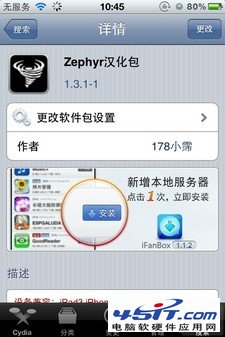
Zephyr 及中文包安裝頁面

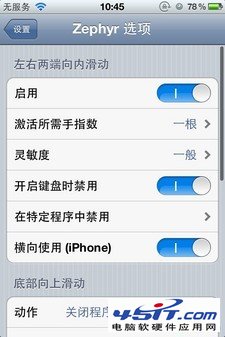
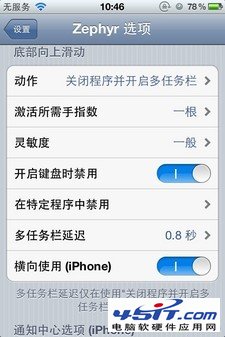
Zephyr 設定介面
實際操作(以單指為例):在桌面向上滑,會拉出後台任務管理器(等同雙擊 Home);在 App 內向上滑,則會退出程式回到桌面。在 App 內左右滑,會依序切換後台程式(桌面無此效果)。至於喚出後台,App 內需從底部上滑後停頓約兩秒,桌面狀態則是直接上滑即可。
過去在 iPad 上令人印象深刻的多指手勢,如今在螢幕更小的 iPhone 上也能完整使用,操作體驗確實更上一層。
二、BytaFont:換掉整套系統字體
從 iOS 4.0 到 5.1.1,系統 UI 風格一脈相承,其中「字體」始終未變。想讓介面焕然一新的人,可以交給 BytaFont。


BytaFont 搜尋與安裝
在 Cydia 搜尋「font」,結果中圖標標示為 BytaFont 專用的字體包才是相容的。挑好字體下載後回到桌面,進入 BytaFont 到 Advanced 進行設定。建議先下載 Original Fonts(iOS 4.2.1 系統字體),保留隨時還原的退路。

BytaFont 字體包安裝


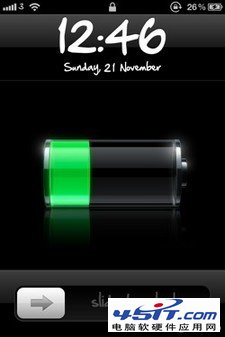
套用字體後的鎖屏與介面效果
由於目前沒有對應的中文包,設定項目仍為英文,對照如下:Dialer/Calculator(撥號與計算機)、Keyboard(鍵盤)、Lockscreen Clock(鎖屏時鐘)、Notes(備忘錄)、System(系統全域)、Apply and respring(套用並重載)。
還原方式:想全部還原,到 Basic 選擇系統字體,Original Fonts 會把所有被替換的部分恢復;只想還原單項,在 Advanced 中逐項選 Original 即可。若要自行加入字體而手機沒有網路,可把字體檔放進 User/Library/MyFonts,檔名須為英文並加上 .font 副檔名,之後重新註銷。
三、KillBackground:一鍵清空後台
iPhone 的 Home 鍵使用頻率極高,雙擊喚出後台更是每日必做。搭配前述 Zephyr,向上滑即可開啟任務列,再用 KillBackground 一鍵結束全部進程。
KillBackground 的功能就是關閉所有後台程式,甚至不必叫出任務介面——只要在 Activator 中把它對應到一個手勢即可。


KillBackground 安裝與中文包


KillBackground 設定介面


結束後台的效果
使用技巧:搭配 Zephyr 向上滑叫出任務列後,左下角會出現一個「小骷髏」標籤,點一下即可清空全部進程。
對比原生做法:未安裝插件時,得先雙擊 Home、再長按圖標等它開始抖動,然後一隻一隻點掉。裝了 KillBackground 之後,兩步就能全部關閉。
四、UnlockFX:解鎖動畫自己挑
iOS 上能改解鎖介面的插件不少,但多數只是把這項當成綜合美化工具裡的一個小功能,缺乏專門性。UnlockFX 就是專門做這件事的:自訂解鎖動畫,支援內建多種效果,也能加入自己喜歡的圖片,且無須重啟。


解鎖動畫效果


UnlockFX 的音效與動畫設定
可調項目不多,但都很實在:解鎖音效、解鎖動畫、手勢,以及各功能的啟停。若把動畫設定中的「複合動畫」改為隨機,每次解鎖看到的畫面都會不同,新鮮感更持久。
五、Activator:用手勢取代實體鍵
Activator 讓你用手勢代替按 Home、按音量鍵等動作,既能降低實體鍵的損耗,也是許多其他插件運作的前提。

Activator 的 iPhone 基礎設定
安裝後進入設定,主介面可選擇手勢生效的範圍:任何地方、主螢幕、程式內、鎖屏介面。其中「任何地方」涵蓋桌面與 App 內,但不包含鎖屏狀態。


Activator 手勢設定選項
舉例來說,想在任何條件下用滑動頂部狀態列回到主畫面:進入「任何地方」,Activator 提供八種手勢可供指派,觸發動作則可以是打電話、系統控制、開啟 App、Home 鍵、電源鍵等。

用手勢控制實體按鍵功能
設定邏輯是「選定手勢 → 選定要觸發的程式或系統功能」,之後每次做出該手勢,等於按下了對應的按鍵。
幾組實用配置參考:頂部狀態列向左拖=主螢幕;頂部狀態列向下滑=叫出多任務列;桌面狀態列雙擊=鎖屏;長按音量鍵上=開啟指定 App;桌面雙指合攏=鎖屏;桌面雙指張開=啟動 Multiflow;桌面向下拖狀態列=開啟新浪微博;長按狀態列=模擬按一下 Home;雙擊狀態列=叫出原生後台;左右滑狀態列=叫出 SBSettings。
Activator 幾乎把手勢操作的可能性推到極限,系統內建功能與第三方 App 都能納入設定,是個人化幅度最大的一支插件。
六、WinterBoard:換掉整套 UI 主題
iOS 的主題並非無解的課題,WinterBoard 就是最經典的門檻。


WinterBoard 設定介面
點開桌面圖標進入後,主菜單會列出多個項目。先試 White Icon Labels——這是內建的預設主題,作用是把圖標下方文字改為白色。


白色圖標文字套用
勾選後按 Home 退出,WinterBoard 會自動重新載入並套用。想取消就再點一次取消勾選。
內建項目大致含義:Black Navigation Bars(黑色導覽列)、Server Lock Example(從伺服器取得文字並在鎖屏旋轉顯示)、Solid Status Bar(狀態列維持白色)、Transparent Dock(Dock 透明)、Transparent Icon Labels(圖標文字透明)、User Wallpaper(鎖屏也顯示桌布)。實際行為可能略有出入,你也可以自行調整順序或增刪主題——冬季主題的排序愈靠上,優先權愈高。
七、SpyPhoto:無聲拍照
iPhone 拍照一定會有快門聲,這在很多場合並不方便。SpyPhoto 能讓相機在後台靜默運作,畫面上不會出現任何可見變化。


SpyPhoto 的設定頁
建議把「拍照前詢問」與「彈出提示」兩項關閉,否則每次桌面重新載入時都會跳出兩次確認視窗。


SpyPhoto 設定
它需要 Activator 配合,未安裝時會在安裝過程中自動帶入。接著進入「設定-SpyPhoto」指派觸發手勢,我設的是音量鍵。


確認拍攝結果
設定完成後,做出你指定的手勢或按鍵,就會在後台拍下一張照片,全程沒有任何肉眼可見的反應。這類工具對新聞採訪、蒐證等場景確實方便,但請務必用在合法且尊重他人隱私的範圍內——在未告知的情況下拍攝他人,多數地區都涉及法律風險。
八、ChangeCarrier:改寫狀態欄運營商字樣
系統美化類的綜合插件很多,但針對單一位置做精準修改的輕量工具反而少見。ChangeCarrier 就是專門改狀態欄運營商名稱的插件,體積極小。

「CMCC」字樣如何改?我手上這台 iPhone 4S 因為是港行聯通定制,自插入手機 SIM 卡那天起,狀態欄就一直顯示「CMCC」的英文縮寫,看久了實在碍眼。


ChangeCarrier 的修改介面
除了純文字,它還支援其他形式:若你的輸入法能插入表情或頭像,狀態欄位置也能換成圖像;同時支援在空格處貼上自行編排的內容。修改後重新註銷即可生效。
九、iSounds:換掉系統提示音
智慧型手機普及之後,相機快門聲、鍵盤點擊聲在公共場合往往令人尷尬。iSounds 是一套免費的按鍵音效工具,除了能讓 iDevice 回到實體鍵手機那種點擊回饋,也能套用 Mac 系統風格的音效。


透過 iSounds 套用 Windows XP 音效
增加音效的方式:首次進入時點右上角 Store 下載音效包,直接點清單項目即可下載;或點 Other 從其他來源加入。下載需稍候,完成後在首頁點擊音效包即會啟用。


可下載的音效資源

音效檔下載
從首頁 Create 進入,可分別設定各項操作的音效;設好後用 Test 測試,介面上模擬了 iDevice 的按鍵配置;Haptic 可開啟觸控震動回饋;最後點 Respring 儲存並重新載入。對聽膩預設音效的人來說,這是成本最低的一項改裝。
十、iGotYa:讓手機在自己被偷時求救
手機遺失或被竊是件麻煩事。除了報警與沿路回找,還有一條思路是讓 iPhone 主動通報。
iGotYa 顧名思義就是「我抓到你了」,是一款在設備遺失後於後台運作、兼具定位與通報功能的插件。

系統設定中的 iGotYa

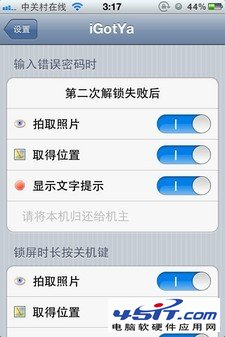
iGotYa 的郵箱、電話與 GPS 設定
設定好鎖屏密碼並開啟功能後,若有人第一次輸入密碼錯誤,插件會在後台用前置鏡頭拍下對方照片,連同 GPS 位置一併寄到你事先指定的信箱。


密碼錯誤時自動觸發
整個過程對操作者而言幾乎無感。即使對方想關機,按下電源鍵同樣會觸發照片與位置的發送。當然,這類功能的前提是設備本身有網路連線,離線狀態下無法回傳。
該不該裝插件?
App Store 已經提供了大量應用,但這些服務的設計前提是「一般需求」。當你想要的功能超出這個框架,就得靠插件補足。以上十個方向大致涵蓋了美觀、操作與安全三個層面。

美觀純屬個人偏好,有人喜歡換過的桌布與主題,有人覺得原生介面最好;只要自己看著舒服、用著順手,目的就達到了。操作面的收益則比較具體:手勢在很大程度上取代了 Home 鍵,等於為最易損的部件分流;原本需要多步驟完成的事,改寫成一個手勢就能到位。安全面的價值見仁見智,但確實有使用者靠 iGotYa 找回過手機。
至於插件對系統的影響:在本次測試的十款插件中,安裝後運行都相對穩定,未出現導致 iPhone 異常的情況。若因搜尋插件而導致桌面某個系統圖標變成白塊,可在 Cydia 搜尋「圖標修復」補丁安裝即可修復。
最後務必牢記:所有這些玩法都以越獄為前提,而越獄有其風險與相容性成本。動手前請先備份 SHSH blobs 與資料,並確認目前 iOS 版本的越獄方案是否成熟穩定。
- 上一篇文章: 360 安全衛士 Pro 想刪卻刪不掉?三個路徑清乾淨
- 下一篇文章: 四步設定好 iPhone,手機被偷也拿不回你的資料