
iPhone 6 如何連接到電腦?USB 寶盒輕鬆管理
編輯:iOS 相關教學
iPhone 與其他 Android 手機不同,連接電腦後若不安裝 PC 端管理軟體,幾乎無法做任何操作。iPhone 6 連接電腦的方法有很多,最常見的是安裝最新版 iTunes,網路上也能查到相關教學。但依多數用戶的體驗,用 iTunes 管理檔案操作極為麻煩,這裡並不推薦。以下介紹一款管理神器——USB 寶盒,讓你輕鬆管理 iPhone 6。
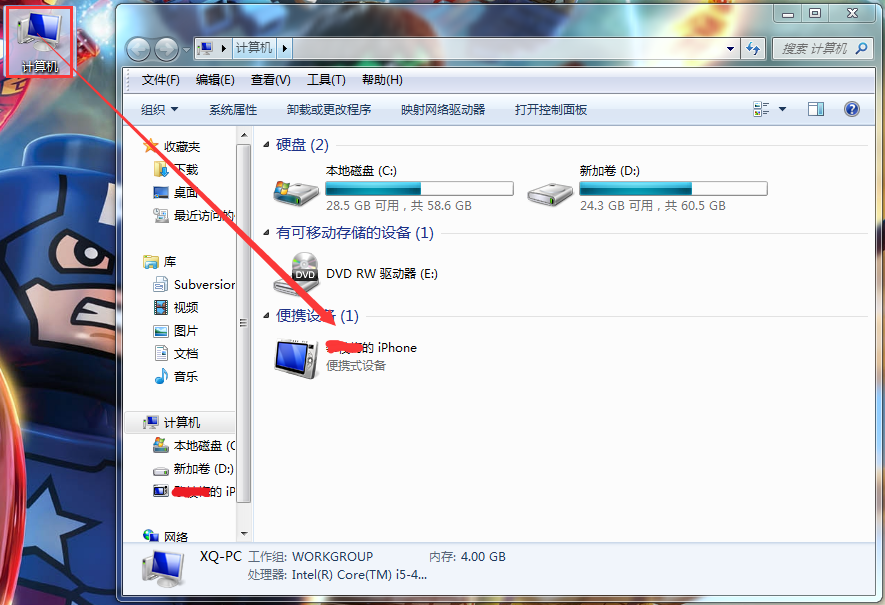
普通用戶連接 iPhone 的方法相當繁瑣。打開「電腦」,在「可攜式裝置」中可看到已連接的 iPhone(前提是驅動正常才會顯示)。
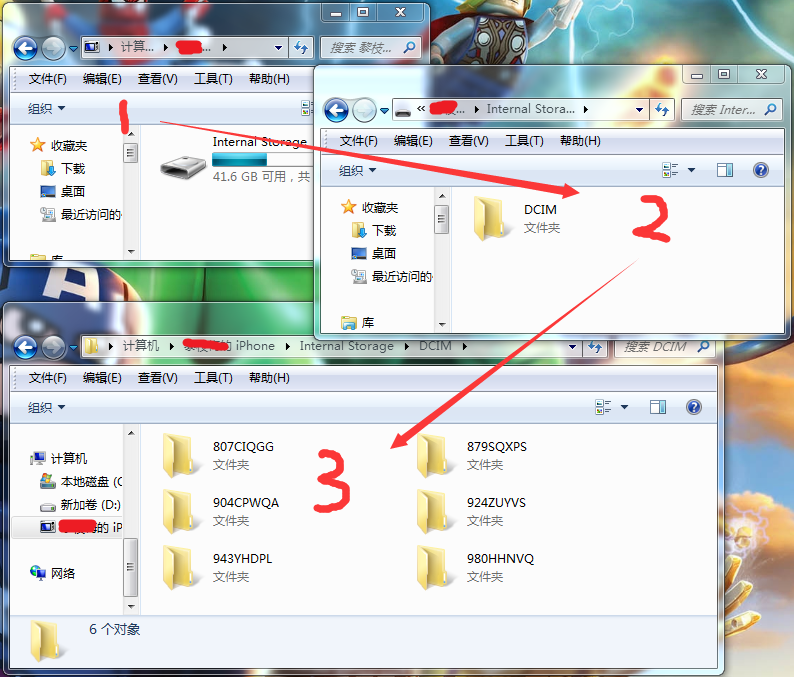
打開 iPhone 裝置後,往往需點擊三步才能抵達各分類資料夾,而自拍照、截圖等檔案散落各處,查找起來十分不便。
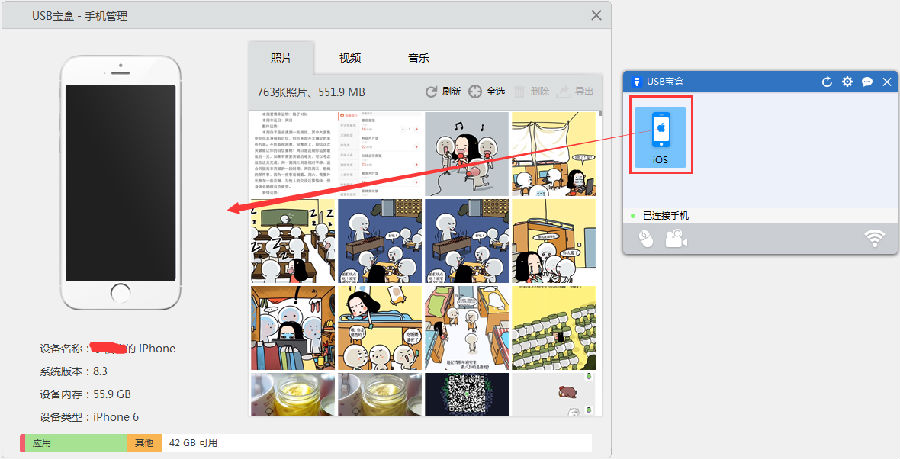
與其忍受繁瑣,不如試試最簡單的方法。在電腦下載安裝 USB 寶盒後,手機首次連接時若驅動異常,用這軟體一鍵修復即可(點擊 iOS 圖示就能修復驅動)。從管理介面可看到,iPhone 6 裡的圖片、影片、音樂都分類清楚,一目了然。
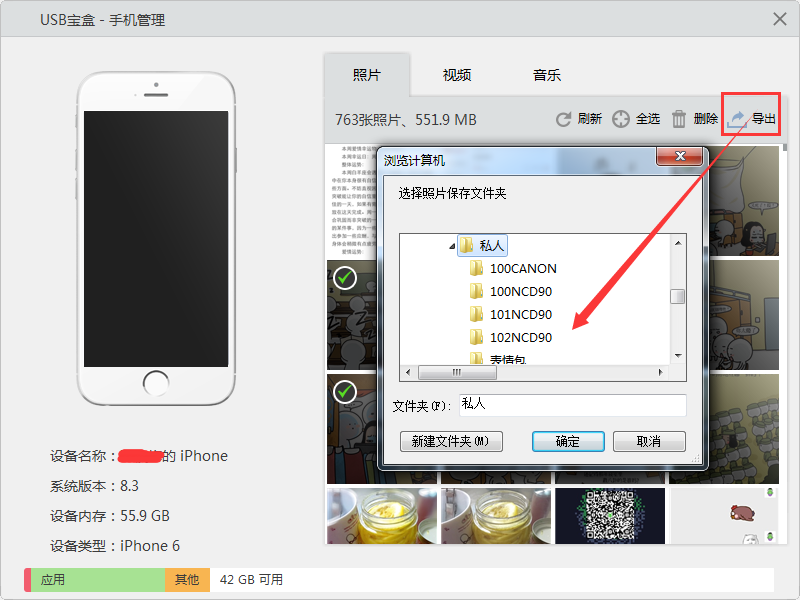
有了 USB 寶盒,不僅能清楚瀏覽檔案,還可全選後刪除或匯出手機檔案,介面左下方還能查看記憶體使用情況與系統版本。
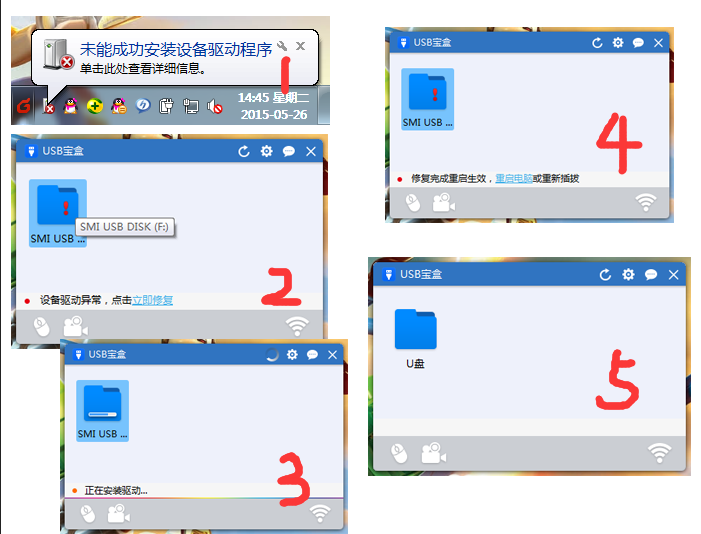
USB 寶盒除了管理手機,其他 USB 連接問題也不在話下。當你插入 U 盤卻跳出「未能成功安裝驅動」的提示時,可打開 USB 寶盒,雙擊出現感嘆號的 USB 裝置進行修復,完成後重啟電腦或重新插拔即可。
不論是手機管理還是各種 USB 裝置的驅動更新與修復,USB 寶盒都能快速搞定。
- 上一篇文章: iPhone 收到神秘字符當機重啟?成因與自救
- 下一篇文章: iPhone 6 充電器太燙怎麼辦?發熱原因與改善對策