
iPhone/iPad 怎麼 OTG 接 U 盤?越獄後的實作流程
編輯:iOS 相關教學
以下以 iPad mini 2、iOS 7.0 為示範環境,理論上適用 iPad 2 以上機型,iOS 8.x 亦可參考。整個過程需要越獄,並用到 Cydia 與 Cydia Substrate(原名 Mobile Substrate)。
準備:確認 Cydia Substrate 已安裝
若已裝好可直接跳到實作部分;沒有的話:
1. 到 iPad「設定 → 一般 → 語言與地區」,把介面語言改成英文,等待重新啟動。
2. 開啟 Cydia,稍候它會提示有更新。
3. 執行 Cydia 更新。
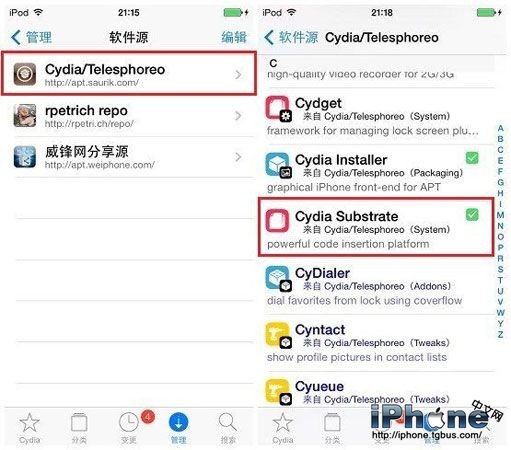
接著在 Cydia 內建源中搜尋並安裝 Cydia Substrate(介面為英文時名稱相同)。
4. 安裝完成後先別急著改回語言,回到 Cydia 首頁安裝 iFile,裝完再切回中文。
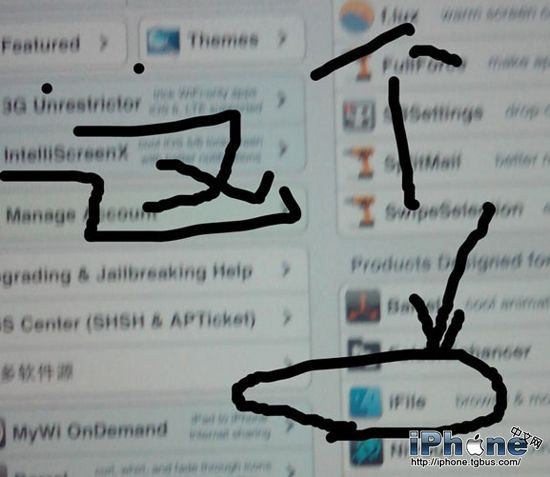
實作:讀取 U 盤
5. 準備工作完成後,請先重新開機一次 iPad。
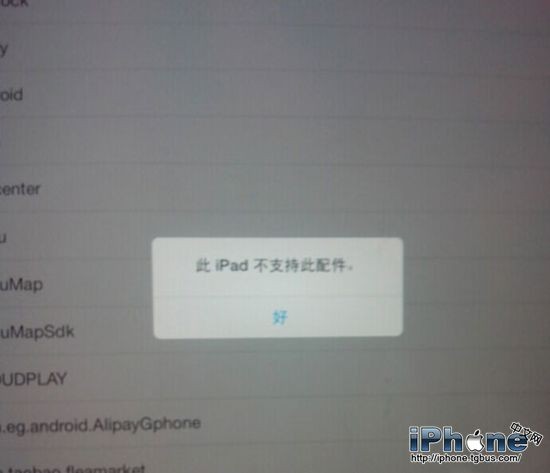
用傳輸線把你的 U 盤接到 iPad。第一次可能跳出「此配件不受支援」之類的提示,直接忽略即可。
然後打開 iFile。
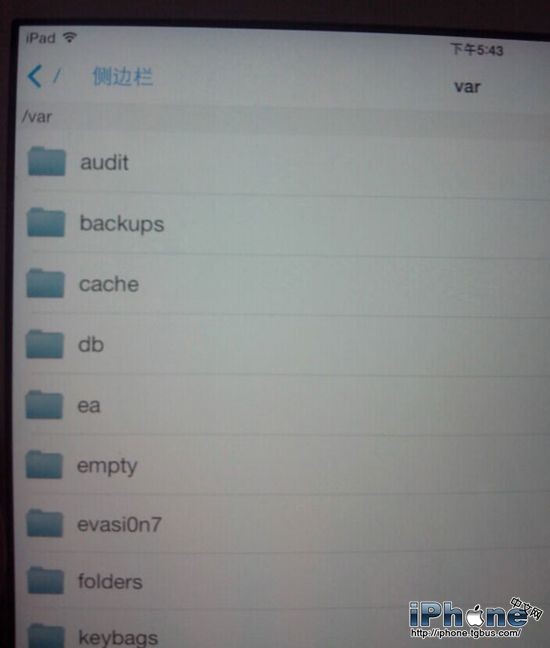
點兩下側邊欄切換檢視。
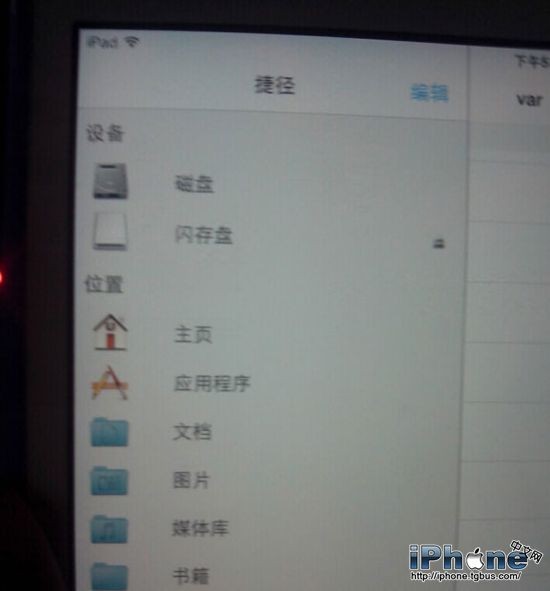
看到「閃存盤」了嗎?那就是你的 U 盤。
注意事項:
1. 無法讀取耗電量大的裝置,例如行動硬碟;帶指示燈的 U 盤也未必成功(部分仍可)。
2. 過程中可能出現當機、藍屏或自動重啟的風險,但不會讓 iPad 變磚。
3. 此教程僅供喜歡折騰的人參考,風險自負。
4. U 盤讀取成功後,僅支援播放 MP4 與 MOV 兩種影片格式。
- 上一篇文章: iPhone 6 用大卡還是小卡?Nano-SIM 一次說清楚
- 下一篇文章: iPhone 6/Plus 怎麼強制關機?也教你用手勢關機