
iPhone 6 儲存空間不夠用?兩招幫你騰回容量
編輯:iOS 相關教學
手機用久了跳出「儲存空間不足」的提示,是很多 iPhone 6 用戶的老問題。下面提供兩種做法:一種快速直覺,一種能看清每個 App 到底吃掉多少空間。
方法一:直接在主畫面刪除 App
要是容量實在太小,最直接的辦法就是刪掉一些暫時用不到的應用。長按桌面上任一個 App 圖示不放。

接著你會看到圖示開始抖動,左上角浮出一個小叉。點擊它就能把這個應用連同它佔用的空間一起清掉。

系統會跳出確認視窗,按下「刪除」即可。
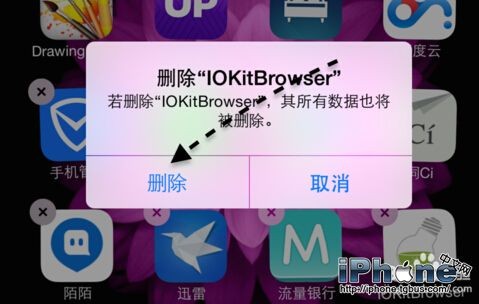
用同樣的方式把平常幾乎不開的應用逐一清掉,通常就能空出一片不小的空間。

方法二:先看誰最佔空間,再決定刪誰
方法一雖然快,缺點是你根本不知道刪掉的這個 App 佔了多少。想一目了然,可以走下面的路徑。
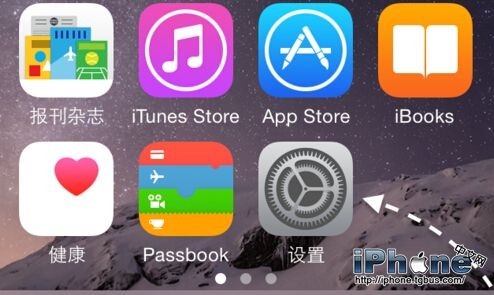
先打開桌面上的「設定」。
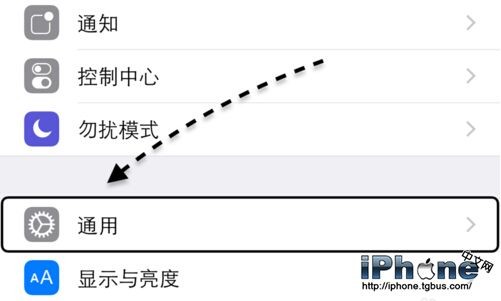
在清單中找到「一般」,點進去。
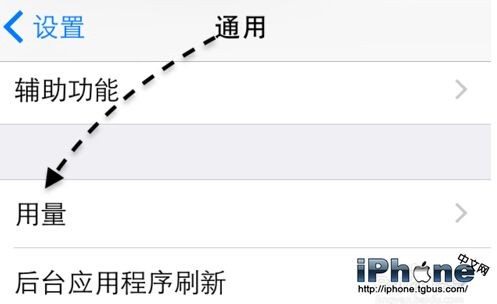
接著選擇「用量」。
在用量清單裡點選「管理儲存空間」。
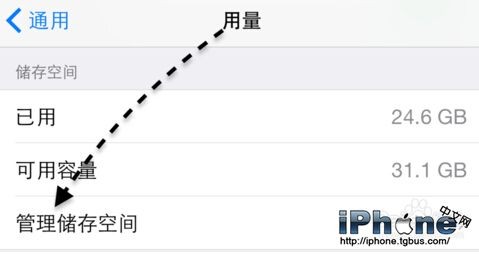
這時會列出所有應用,並依佔用容量由大到小排序,誰是「容量殺手」立刻見分曉。
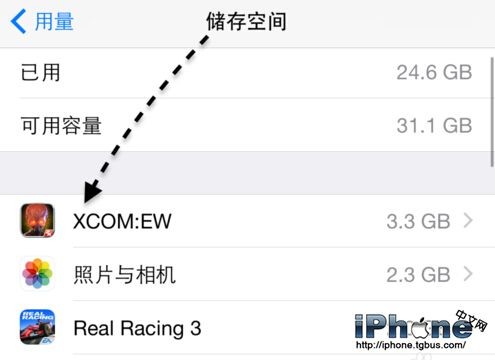
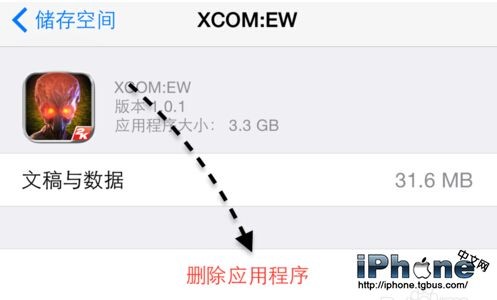
點進想刪的應用後,選擇「刪除應用程式」。
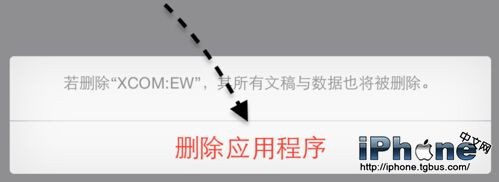
最後在下方跳出的視窗再確認一次「刪除應用程式」,空間就回來了。
小提醒:如果刪完之後可用空間沒有增加,把 iPhone 重新開機一次,通常就會正常更新。
- 上一篇文章: iPhone 6 電腦不認?用驅動人生 6 裝手機驅動的做法
- 下一篇文章: iPhone 6 開不了機?三種常見狀況的處理方式