
手機照片怎麼快速丟進電腦?用 QQ 的「導出手機相冊」最省事
編輯:iOS 相關教學
工具與前提
手機端與電腦端都安裝 QQ,並且兩台裝置連上同一個 Wi-Fi。不需要傳輸線,也不用登入雲端硬碟。
操作步驟
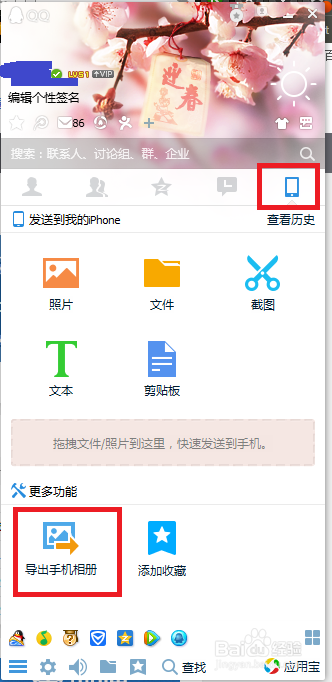
步驟一 在電腦打開 QQ 客戶端,把最上方那排工具標籤切換到最右邊、長得有點像手機的圖示,然後點面板下方的「導出手機相冊」。
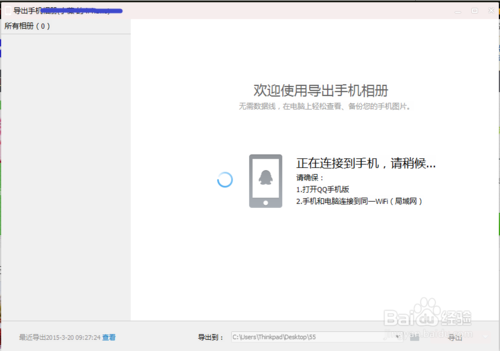
步驟二 畫面會出現嘗試連線的提示。請確認手機與電腦在同一 Wi-Fi,且手機上的 QQ 處於開啟狀態(不要鎖屏)。
步驟三 連線成功後,電腦端會列出你手機裡的所有相簿,手機 meanwhile 會顯示「已連接電腦,請不要退出 QQ 或鎖屏」。若想中斷,點「斷開連接」即可。
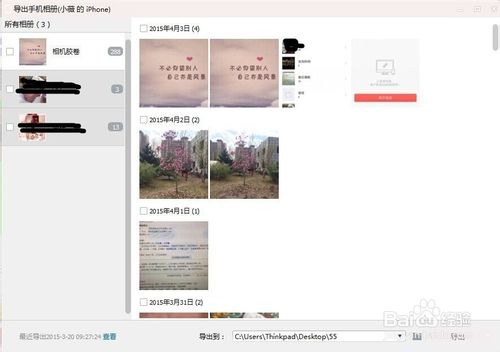

步驟四 勾選要匯出的相簿或單張照片。點擊相簿名稱(例如「2015年4月2日(2)」)會一次全選該資料夾內的照片;接著點畫面下方「導出到」後方的灰色資料夾圖示,指定要存到電腦哪個位置,最後按「導出」。

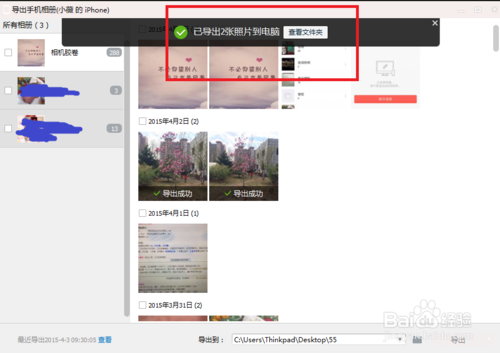
步驟五 成功時上方會提示「已導出 2 張照片到電腦」,點提示後面的「查看文件夾」可直接跳到該目錄檢視成果。
如果失敗了
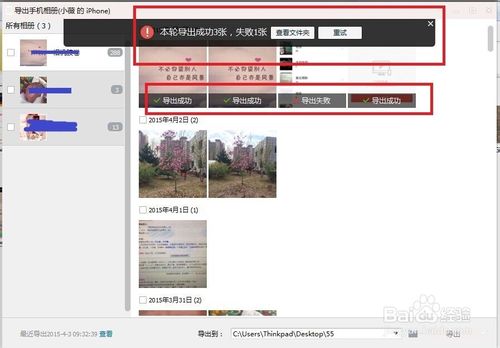
畫面上方會顯示類似「本輪導出成功 3 張,失敗 1 張」的訊息,並在照片下方標出成功與失敗的項目,點「重試」就能補傳。
假如你最初忘了在手機開啟 QQ,手機還會收到系統訊息「請開啟 QQ,瞬間移動照片到電腦」,照著提示打開 App 就能繼續。

- 上一篇文章: 你的 iPhone 產地與版本怎麼看?認出型號結尾那兩個字母
- 下一篇文章: 16GB iPhone 6 不夠用?六種把空間撐回來的做法