
iOS 韌體下載後怎麼裝?iTunes 手動更新與 DFU 還原全流程
不想等 OTA 推送、想手動指定版本,就得學會用 iTunes 安裝韌體。以下從檔案格式檢查講到越獄機的 DFU 還原,一次說清楚。
第一步:確認檔案格式
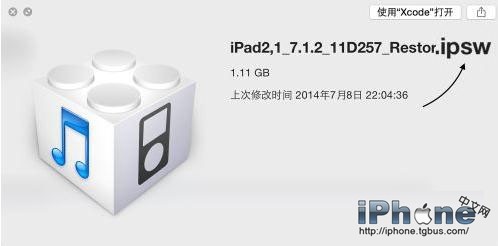
先在電腦安裝好 iTunes,然後檢查你下載的韌體副檔名。Windows 系統下,檔名必須以 .ipsw 結尾,iTunes 才認得。
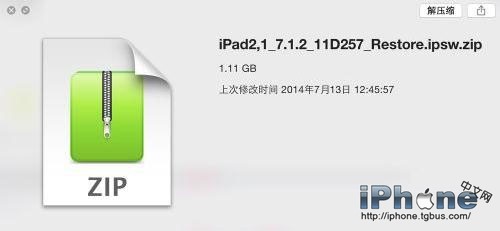
如果拿到的是 Zip 或 Rar 壓縮檔,用 WinRAR 之類的工具解壓出來即可——這步不能省,因為 iTunes 只吃 ipsw。
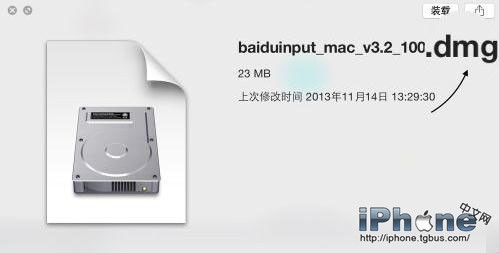
若是 DMG 格式(多見於 macOS 版本),Windows 用戶需要借助 UltraISO 等工具把其中的 ipsw 提取出來。
第二步:連接並備份
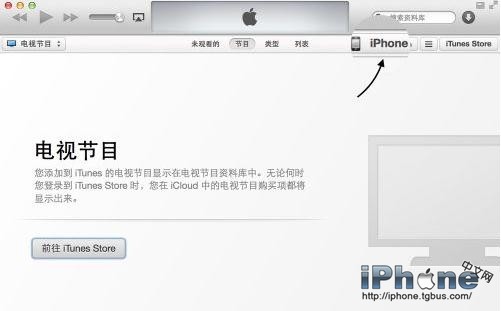
用數據線把 iOS 裝置連上電腦,開啟 iTunes,點擊右上方偵測到的 iPhone 圖示。
提醒:正式操作前強烈建議先備份一次,以免過程中資料遺失。
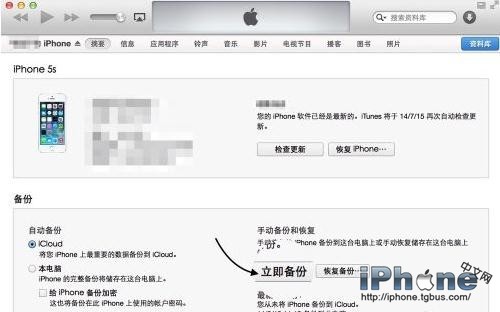
第三步:手動選檔更新
若你的裝置沒越獄,只是想從舊版本升到新版本:
- Windows 用戶先按住鍵盤 Shift,再點「檢查更新」。
- macOS 用戶先按住 Option,再點「檢查更新」。
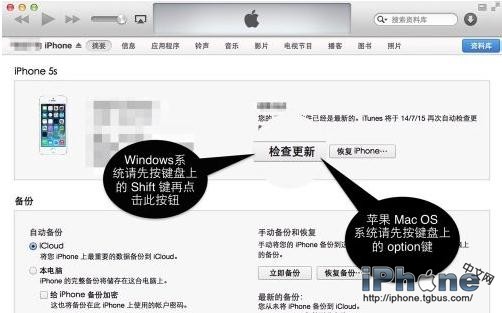
在跳出來的視窗中選取準備好的 ipsw,接著依 iTunes 指示完成更新。
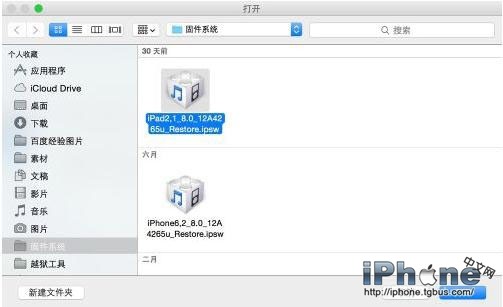
若你只是想徹底重灌,改為點擊「恢復 iPhone」即可,選檔方式相同(Windows 按 Shift、Mac 按 Option)。
越獄用戶:請走 DFU 模式
已越獄的裝置不建議直接按更新,比較安全的做法是進入 DFU 模式後再恢復。
1. 長按電源鍵,出現關機滑桿後滑動關機。
2. 完全關機後,用線連上電腦並開啟 iTunes。
3. 依序操作進入 DFU:先按電源鍵開機,看到蘋果標誌時不要放開;接著迅速按住 Home 鍵直到螢幕全黑;螢幕黑掉後放開電源鍵,但 Home 鍵繼續按住,直到電腦端 iTunes 提示偵測到恢復模式的 iPhone。
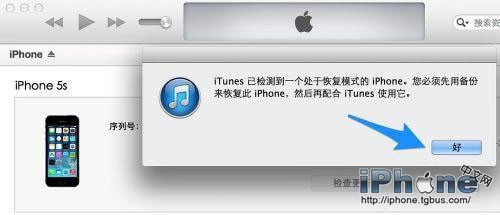
4. 在 iTunes 視窗點擊「恢復 iPhone」。
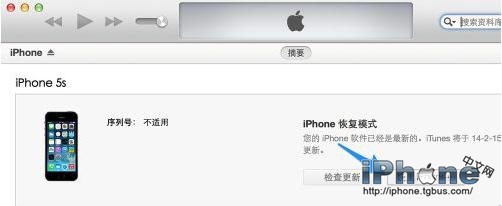
5. 此時一樣按住 Shift(Mac 為 Option)選擇你自己下載的 ipsw。
6. 依提示完成即可。順帶一提,如果 iPhone 或 iPad 卡在「連接 iTunes」畫面出不來,這套流程同樣適用。