
iTunes 實戰:把音樂和影片灌進沒越獄的 iPhone
為了避免風險而放棄越獄的人不少,代價就是要面對安裝、同步這些繁瑣環節。iTunes 是蘋果設備繞不開的管理工具,但它的邏輯和同步觀念對很多使用者來說相當陌生,操作不當導致資料消失的情況屢見不鮮。
市面上號稱能取代 iTunes、支援未越獄設備的第三方軟體不少,但穩定性普遍堪憂——要嘛讀不到資料,要嘛卡在匯入環節,反而更折騰。既然沒越獄,最可靠的路子還是回到官方工具。以下就拆解兩種匯入方式。
先把設備接上電腦
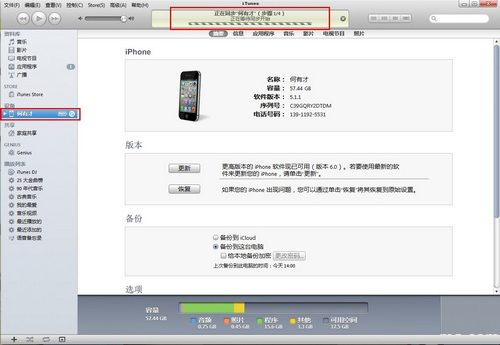
用數據線連接 iPhone 與電腦,打開 iTunes,左側清單會出現你的設備名稱。要注意的是,連上之後 iTunes 會自動開始備份,這一步直接忽略即可。
方法一:手動管理(推薦給資料混亂的人)
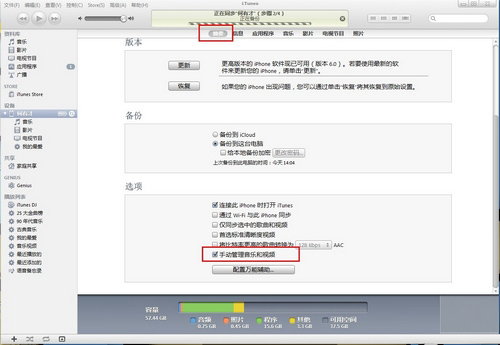
把設備的「摘要」頁拉到最底部,會看到選項區,最後一項就是「手動管理音樂和影片」。勾選它,匯入大門就敞開了。
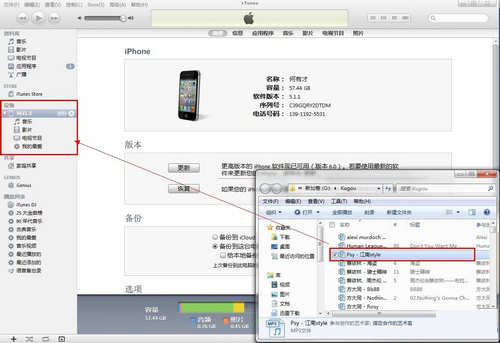
剩下的步驟非常直觀:從本機資料夾把想聽的歌、想看的片,直接拖進左側導覽欄的設備名稱上,鬆手即完成匯入。
方法二:資料庫同步(小心覆蓋)
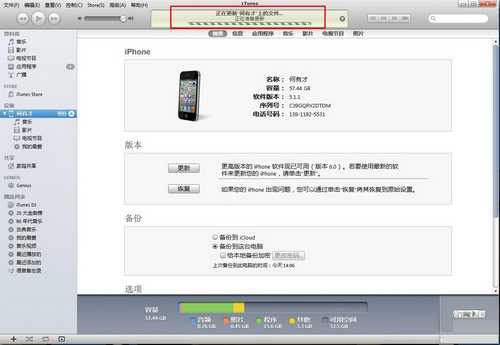
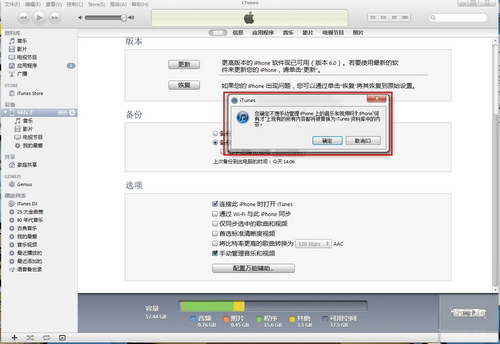
走這條路,前提是把「手動管理音樂和影片」的勾選取消。此時 iTunes 會跳出警告:一旦取消手動管理,iPhone 裡現有的音樂與影片將被資料庫內容取代。按確定就會開始同步,而且之後每次連線都會再同步一次。
如果手機裡存著重要檔案,強烈建議不要按下去。
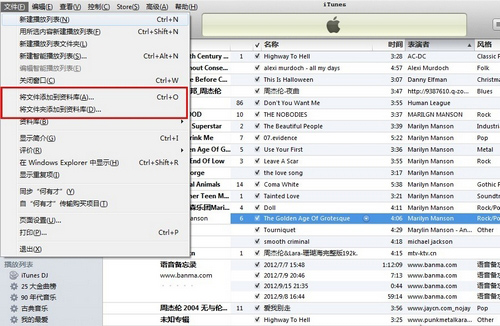
同步的第一步,是把要灌進去的檔案先加入資料庫。點開上方工具列的「檔案」,你會看到「將檔案加入資料庫」和「將資料夾加入資料庫」兩個選項,依需求挑一個即可。
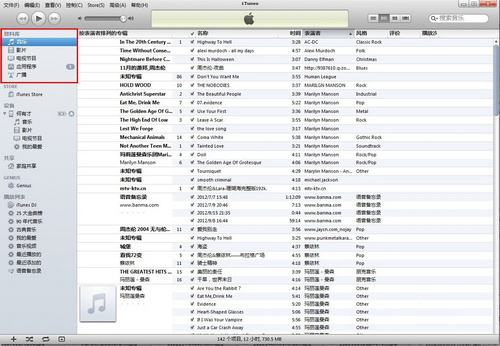
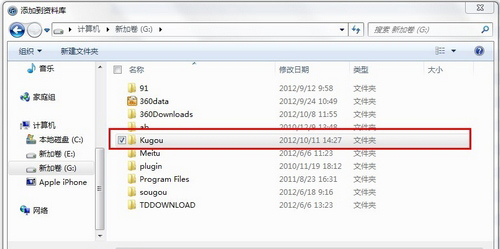
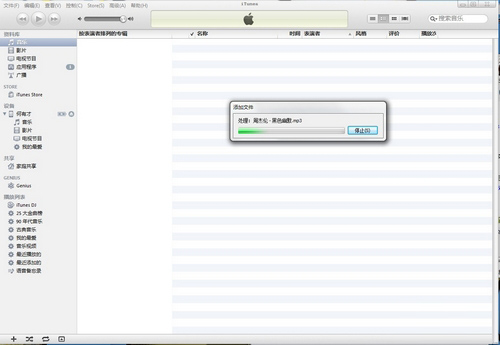
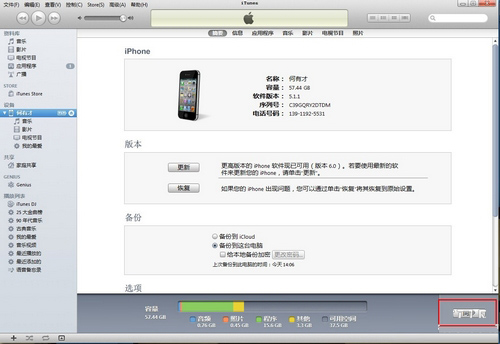
匯入完成後,這些內容就能在資料庫裡檢視與管理。這時只要按下設備資訊頁最下方的「同步」,匯入即告完成。日後想調整內容,順序是先改資料庫、再重新同步。反過來並不成立——手機裡的音樂和影片無法回灌進 iTunes,這點務必留意。
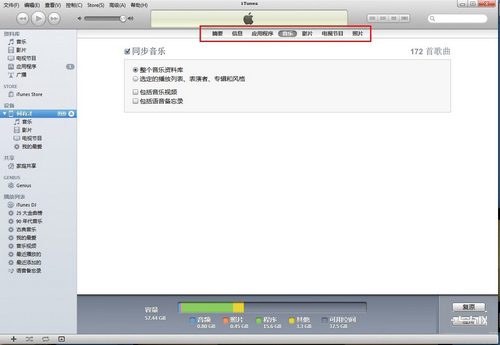
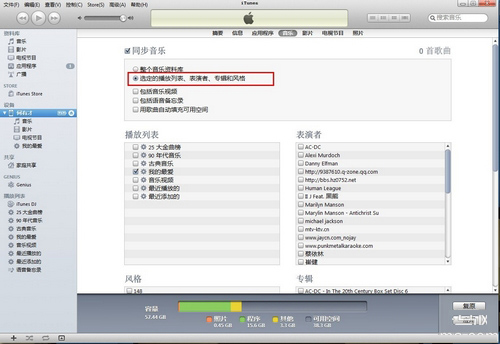
如果不想整庫進出,也可以只挑一部分。把頁面從「摘要」切到「音樂」,勾選「同步音樂」,再將下方的「整個音樂資料庫」改為「已選取的播放列表、演出者、專輯和風格」,就能精準控制要帶哪些歌進手機。
讀完這篇,iTunes 匯入音樂與影片的流程應該已經不成問題了。