
iPhone 用 DFU 模式重灌系統:完整操作與注意事項
編輯:iOS 相關教學
當一般重啟與恢復模式都救不回系統時,DFU(Device Firmware Upgrade)模式是最後的手段。它會讓 iTunes 直接對裝置進行底層寫入,因此進入 DFU 或恢復模式會清空裝置上的所有資料,動手前請務必先完成備份。
進入 DFU 模式
1、先打開 iTunes,並把 iOS 裝置從電腦上拔下來。
2、同時長按 Home 鍵與電源鍵約 8 秒強制關機。關機後,改用另一個節奏:先按住電源鍵 3 秒,接著「繼續按住電源鍵」的同時加入 Home 鍵,兩鍵並按到第 10 秒時放開電源鍵,但 Home 鍵要繼續壓住不放。
3、用 USB 傳輸線把裝置接上電腦。當 iTunes 辨識到一台處於 DFU 狀態的裝置時,就代表進入了。此時 iTunes 會自動或手動啟動。
重新安裝系統
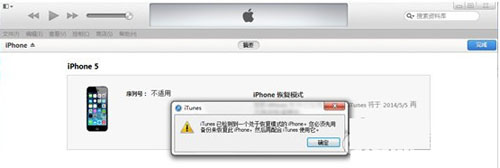
4、iTunes 會提示偵測到需要恢復的裝置,點擊「確定」。
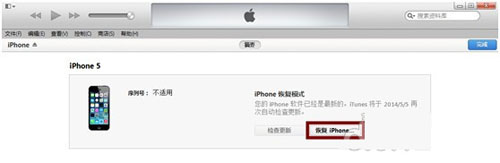
5、按住鍵盤的 Shift 鍵,同時點擊 iTunes 上的「恢復」,然後選擇要使用的 iOS 韌體檔。
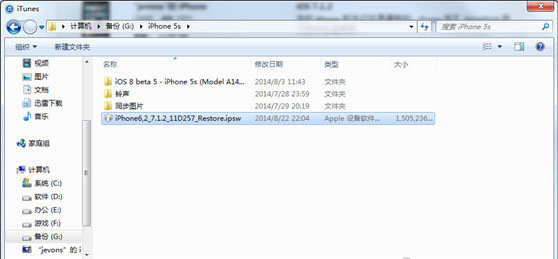
6、裝置開始刷機,過程會自動進行,中途請勿拔線。
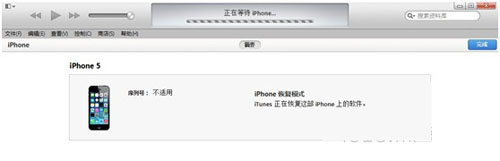
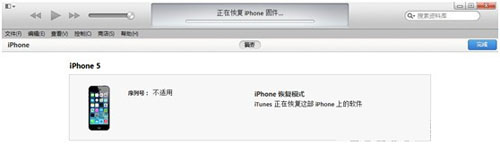
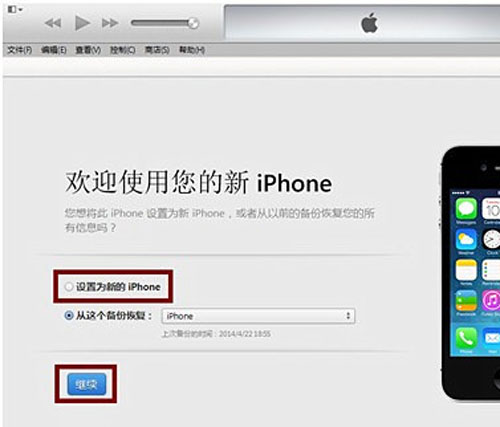
7、恢復完成後,在 iTunes 上選擇「設定為新裝置」,即可重新開始啟用流程。
兩點提醒:DFU 的進入時機很講究,失敗就多試幾次,コツ是Home鍵在放開電源鍵之後還要繼續壓住;另外,DFU 模式下的螢幕是全黑的,這與恢復模式顯示 USB 與 iTunes 圖示的樣子不同,可用來確認自己是否真的進入成功。
- 上一篇文章: iOS 裝置怎麼開夜間模式?用「反轉色彩」與「縮放」兩個做法
- 下一篇文章: 凸起的鏡頭怎麼保護?別急著貼透明膠帶