
日版有鎖 iPhone 6 搭配卡貼上移動 4G:超雪解鎖全流程
日版 iPhone 多為電信商合約機,直接插入 SIM 卡不會有任何反應。要在國內使用,得靠卡貼這類解鎖配件——把它墊在 SIM 卡下方一起插入卡槽,就能騙過系統的運營商鎖。市面常見的有 GPP 與超雪兩家,本文示範超雪的做法。
先釐清版本:日版主要分 kddi(對應 AU)、SoftBank(SB)與 docomo(DO)三種,分別相當於不同的日本電信商。後續操作會反覆用到這個資訊,最好在開始前就查清楚。
準備與首次啟用
超雪採用貼膜式卡貼,不必像舊款那樣每次更換專用卡貼。先在手機內建瀏覽器開啟 www.chinsnow.net/heicard.html 安裝超雪助手,安裝完成後打開 App,刮開激活碼進行第一次啟用(此步驟請連接 Wi-Fi)。
接著在「設定 → 通用 → 關於本機」確認運營商版本:顯示 kddi 即 AU 版;字串很長的是 SoftBank;只有短短幾格類似方框的是 docomo。
第一步:先解鎖 2G
把卡貼與 SIM 卡一起放入機身,開機後畫面會跳出選單。
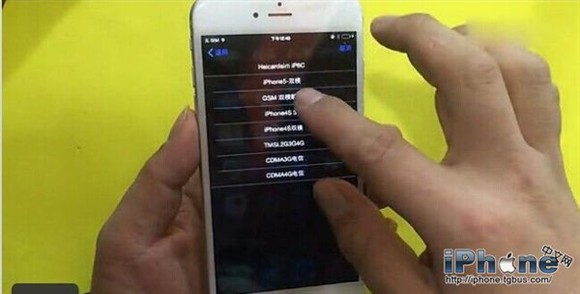
選擇「GSM 雙模解鎖」。
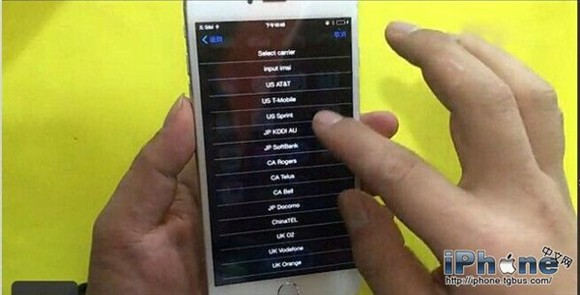
第二個彈窗要選自己機器的運營商版本,是 AU、SB 還是 docomo,這裡選錯後續就會卡住。選好後執行拔卡、插卡動作,等訊號出現。狀態列會從「無 SIM 卡」變成「搜尋中」,最後顯示中國移動。
開啟蜂窩數據網路與數據漫遊,出現「E」標記即代表 2G 解鎖成功。超雪的解鎖邏輯是線性的:必須先通 2G,才談得上 4G。
第二步:切換到 4G 解鎖
點擊「設定 → 電話 → SIM 卡應用程式 → 第一個選項」。
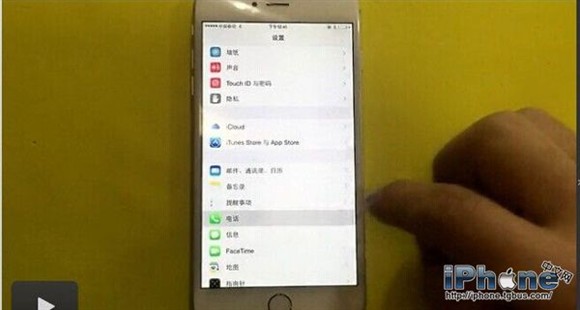
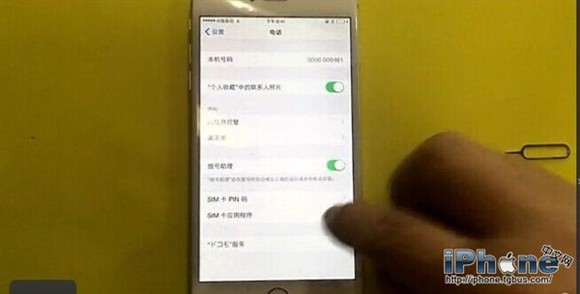
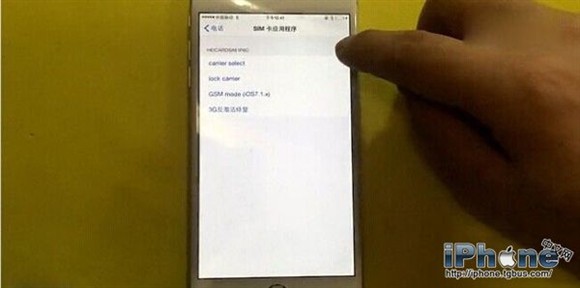
畫面會出現與首次插卡相同的介面,這次改選「TMSI 2/3/4G 解鎖」,並再次確認自己的運營商版本後按 OK。完成後立即拔卡再插卡,等訊號。
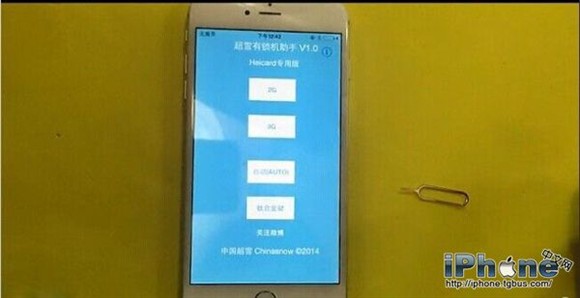
這時若顯示「無服務」而非移動訊號,請打開超雪助手,點擊畫面最下方的「鈦合金」按鍵。這個按鈕反應略慢,不要急著連點第二次,稍候它會自行彈出 OK 並進入啟用畫面。
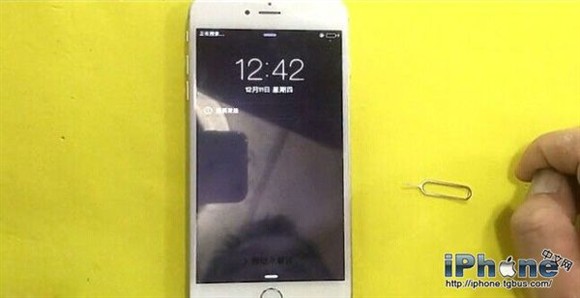
手機隨後會跳出需要啟用的畫面,等待搜尋解鎖,出現訊號格加中國移動,或顯示無服務都算正常。此時拔卡進入主畫面再重新插入,也可以直接連 Wi-Fi 完成啟用。
第三步:確認 LTE 生效
回到主畫面,開啟超雪助手並點選「2G 網路」。
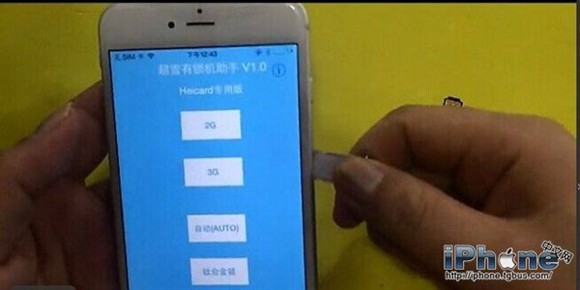
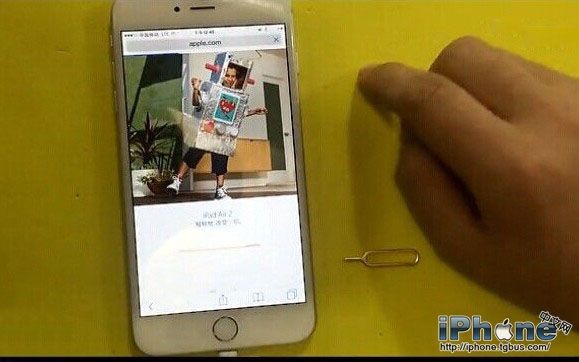
取出卡貼、單獨插入 SIM 卡,等待啟用畫面出現。此時應看到四個圓圈加上 E 標記;若正連著 Wi-Fi,請按 Home 鍵進入「更多 Wi-Fi 設定」略過啟用提示,再回頭檢查 E 是否顯示。若出現的是 4G 或 3G,就重複一次「超雪助手 2G → 彈出啟用」直到 E 出現為止。
最後把卡貼與 SIM 卡一起插回,等狀態列直接跳成 LTE。由於測試機為 docomo 版本,顯示的是 LTE;AU 與 SB 版則會顯示 4G,兩者意思相同。
實務提醒:卡貼解鎖依賴 iOS 版本與基帶版本的相容性,系統一升級就可能失效,因此解鎖機不建議任意更新。此外,解鎖後偶爾會出現訊號不穩或耗電增加的情形,屬正常代價。
- 上一篇文章: iPhone 6 阻擋垃圾簡訊的四層防線:從單號封鎖到勿擾模式
- 下一篇文章: 日版 iPhone 6 拍照聲音關不掉?三種靜音做法比較