
iPhone 6 使用技巧整理:六個你可能還不知道的小功能
編輯:iOS 相關教學
隨著大螢幕 iPhone 6 熱賣,國內使用者越來越多,其中不少是從其他平台轉過來的新用戶。iOS 向來以容易上手著稱,但仍有許多實用細節是大部分人不知道的。以下整理六個小技巧,同樣適用於其他 iPhone 與 iPad 機型。
技巧一:快速拍照
鎖屏時拖動左下角相機圖示即可進入拍照,這點大家都知道。但比較少人注意的是,iPhone 6 的實體音量鍵也能當快門使用——在拍照畫面下按音量+或-就能拍照。
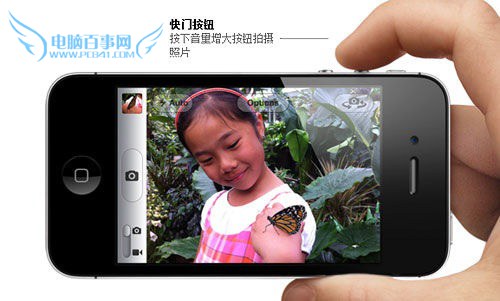
更進一步,耳機線上的音量鍵同樣可以觸發快門。自拍時雙手不方便操作螢幕的情況,插上耳機按一下就能拍,穩定性還更好。
另外也有人分享過水中拍照的玩法:把手機放進透明容器再浸入水中,透過音量鍵拍攝水面或水下畫面。切記做好防水,別讓 iPhone 進水。
技巧二:一鍵回到頁面頂端
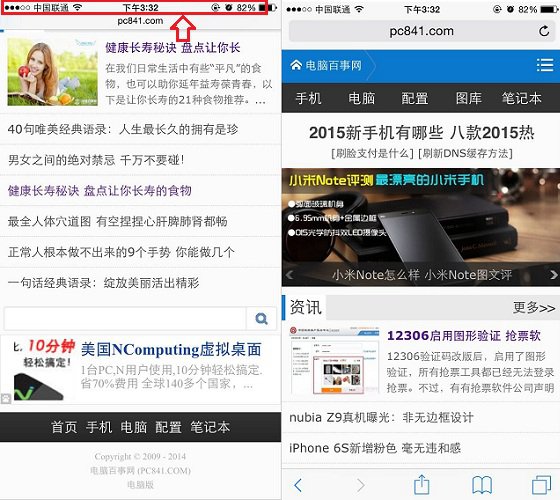
用 Safari 看長文、刷社群時,滑回頂部往往要手指劃很久。其實只要點一下螢幕最上方的狀態列(時間、電量那一列),頁面就會瞬間回到頂端,在郵件與訊息列表中同樣有效。
技巧三:用閃光燈當來電提示
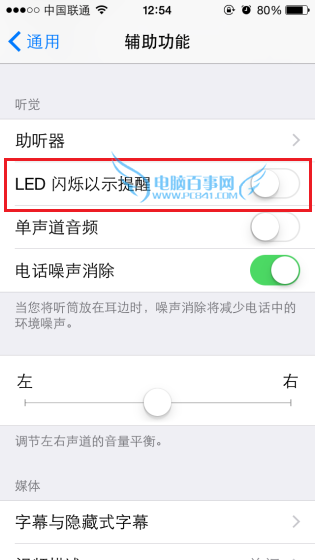
從安卓轉來的人可能會懷念 LED 提示燈。iPhone 沒有呼吸燈,但可以拿後置閃光燈代替。開啟路徑為「設定-一般-輔助使用-LED 閃爍以示提醒」。
技巧四:強制重開機
iPhone 的穩定性整體不錯,但畢竟還是智慧型手機,偶爾也會當機。遇到無回應時,同時按住電源鍵與 Home 鍵約 10 秒,裝置會直接斷電並強制重啟。
技巧五:播放音樂時鎖屏也能看時間
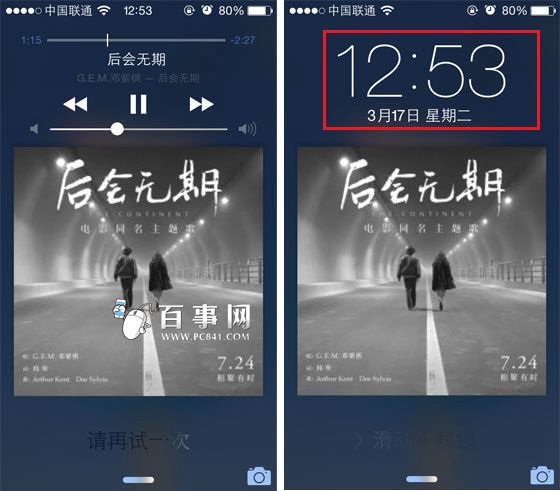
播放音樂時鎖屏畫面會優先顯示歌曲資訊與控制鍵,時間被縮到狀態列。此時按一下 Home 鍵,日期與星期會以大字顯示;再按一下就切回播放器控制。
技巧六:計算器可以刪除數字
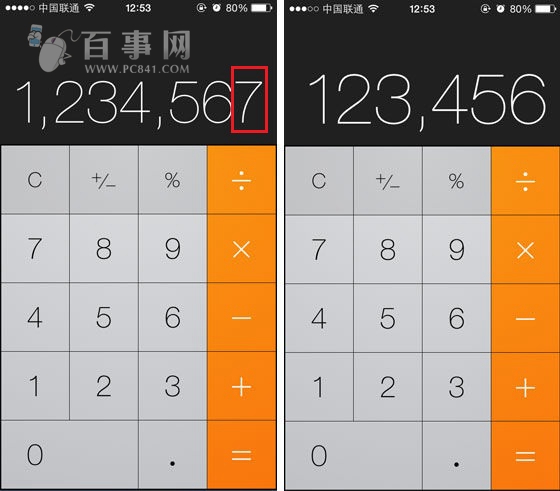
內建計算器沒有退格鍵這件事被吐槽很久了。其實它是可以刪除輸入錯誤的數字——在數字顯示區向左或向右滑動即可逐位刪除。這功能網路上流傳已久,但真的知道的人並不多。
以上六個技巧操作難度都不高,卻都是日常使用頻率相當高的場景。花兩分鐘記起來,之後每天都能省下你一點時間。