
iPhone 定位追蹤怎麼設定?從開啟 iCloud 到遠端鎖機完整示範
編輯:iOS 相關教學
除了單純定位之外,「查找我的 iPhone」還能做到遠端鎖定手機、甚至遠端清除內容。手機遺失時,這幾個功能就是關鍵。以下是完整設定流程。
先在裝置上開啟服務
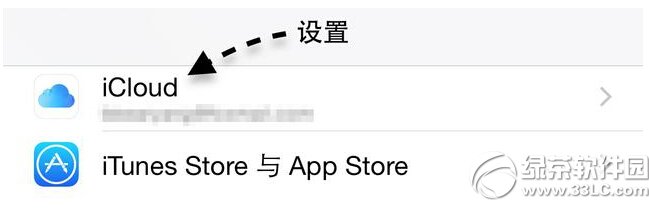
「查找我的 iPhone」是 iCloud 服務底下的一項功能,因此使用前提是先啟用 iCloud。前往「設定-iCloud」,用你的 Apple ID 登入即可。
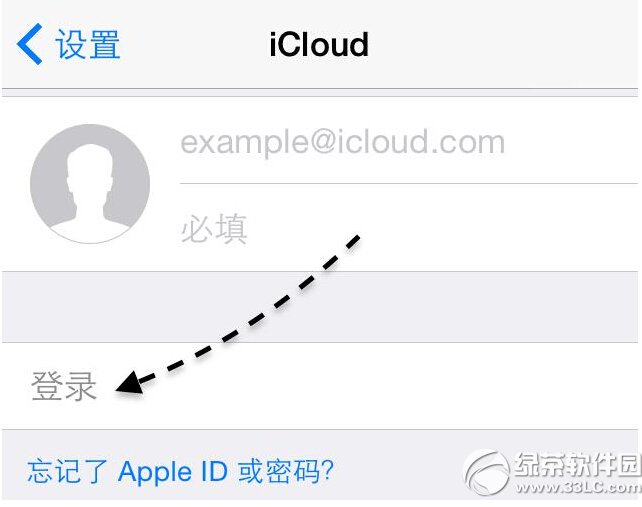
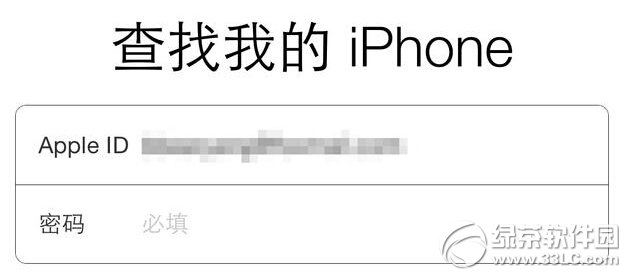
接著輸入 Apple ID 與密碼完成啟用。
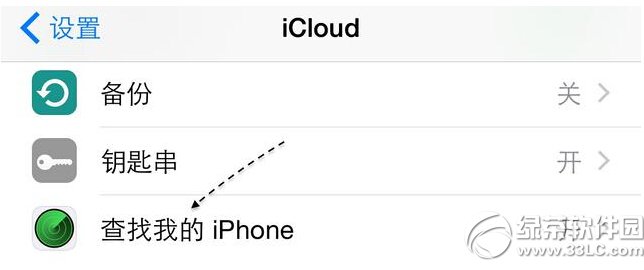
在 iPhone 上開啟「查找我的 iPhone」之後,定位與追蹤就能開始運作。
用電腦網頁版操作
一般情況下,直接在電腦瀏覽器打開 iCloud 網頁,登入自己的 Apple ID 帳號即可。
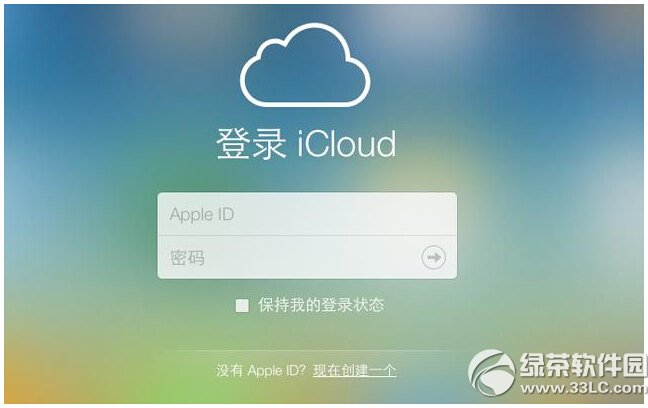
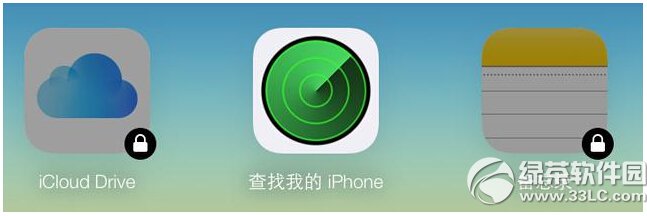
登入成功後,頁面上會看到「查找我的 iPhone」功能圖示,點擊進入。
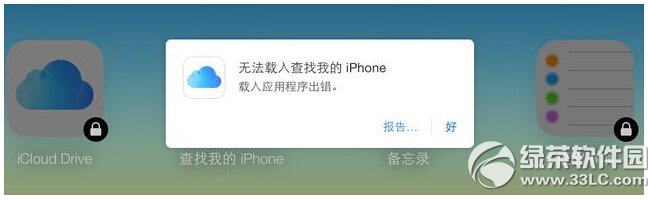
由於蘋果的網路服務偶有狀況,這裡經常會出現 iCloud 載入錯誤的提示。遇到時多試幾次通常就能打開。
如果遲遲打不開,建議直接在 iOS 裝置上安裝獨立的「查找我的 iPhone」應用,成功率更高。
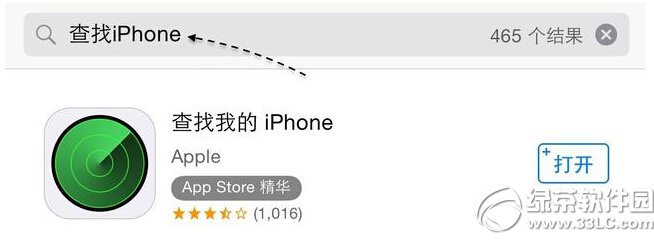
登入並定位
應用準備好後,登入你的 Apple ID 帳號,就能開始定位與追蹤裝置位置。
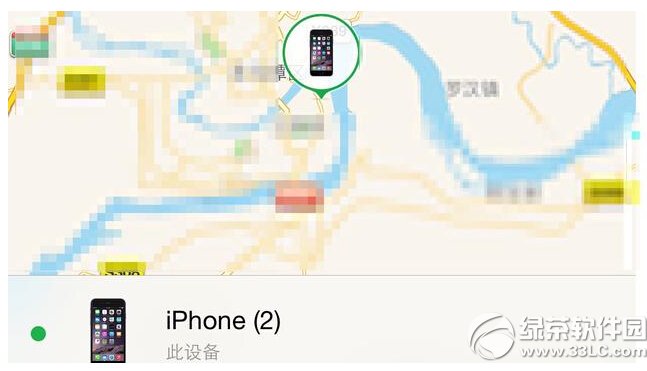
等待軟體連線並顯示與這個 Apple ID 綁定的 iOS 裝置,找到之後即可遠端執行鎖定、清除資料等操作。
最後提醒:遠端清除是不可逆的,一旦執行,裝置上的資料會全數消失,只在你確定拿不回手機時才使用。平時則建議保持「查找我的 iPhone」開啟,並留意不要登出 iCloud,這樣功能才有意義。
- 上一篇文章: iOS 8.3 順手修掉了鍵盤空格太小、容易誤觸的毛病
- 下一篇文章: 魅族 MX4 Pro 開啟「查找手機」的設定方式