
iPhone 6已停用怎麼辦?三種解決方法
當 iPhone 鎖屏密碼連續輸入錯誤多次,系統可能會顯示「已停用」或要求稍後再試。如果只是短暫停用,通常等待提示時間即可;但若錯誤次數過多,就需要進一步處理。以下整理 iPhone 6 已停用時常見的解決方式。
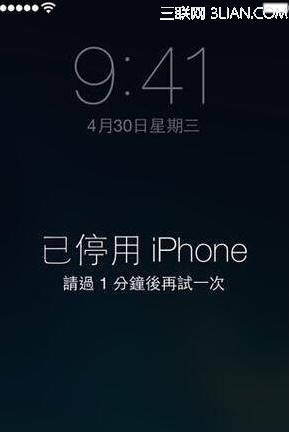
為什麼會顯示已停用?
停用主要是因為密碼連續輸入錯誤太多次。若你仍記得密碼,可以先等待系統提示的時間再試;若密碼忘記,或停用時間很長,通常就需要透過電腦 iTunes 恢復,或尋求蘋果官方協助。
方法一:尋求蘋果售後協助
如果手機中存有通訊錄、照片、訊息等重要資料,且不希望自行刷機導致資料遺失,建議攜帶購機證明等資料前往蘋果售後,由專人協助處理。

方法二:用 iTunes 進入恢復模式
若決定自行處理,需先準備電腦與 iTunes,並注意這個方式會清除手機資料。
1. 將 iPhone 連接到電腦,並打開 iTunes。

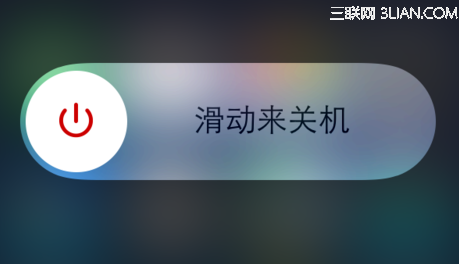
2. 長按電源鍵,滑動關機。
3. 讓 iPhone 進入恢復模式:
先按電源鍵開機,看到蘋果標誌後不要放開;接著按住 Home 鍵不放,直到螢幕黑掉;此時放開電源鍵,但繼續按住 Home 鍵,直到 iTunes 偵測到處於恢復模式的裝置。

若第一次沒有成功,可以多加嘗試幾次。
4. 在 iTunes 中點擊「恢復 iPhone」。
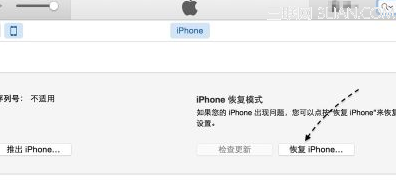
5. iTunes 會連網取得最新固件,並提示會刪除資料,確認後點擊「恢復」。

6. 接下來 iTunes 會下載固件,時間長短取決於網路速度,請耐心等待。
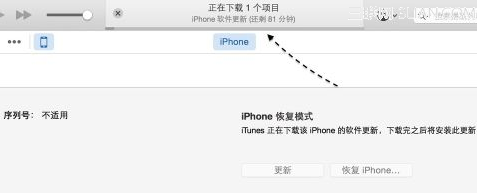
若下載太久導致 iPhone 自動重新啟動,可先等待固件下載完成,再重新進入恢復模式並恢復。
方法三:使用 iCloud 遠端清除
若先前已開啟「尋找我的 iPhone」,可透過電腦登入 iCloud,選擇「尋找我的 iPhone」,在裝置列表中選擇「清除 iPhone」,依指示完成操作。
要使用這個功能,必須事先在 iPhone 中開啟「尋找我的 iPhone」。路徑為:設定 > 隱私 > 定位服務 > 尋找我的 iPhone,以及設定 > iCloud > 尋找我的 iPhone。
以上方式也可用於 iPad、iPod touch 等 iOS 裝置。若資料已備份,恢復後可再從備份還原。
- 上一篇文章: 蘋果新專利:用 iPhone 解鎖車門,還能發動引擎
- 下一篇文章: 舊 iPhone 別急著丟:三種讓它重新派上用場的做法