
iPhone 照片改正方形:社群貼文的萬用比例
編輯:iOS 相關教學
要在多個平台發同一組照片,最麻煩的往往是比例:這裡要方、那裡要長。與其在每個 App 裡重裁一次,不如在 iPhone 相簿裡就先處理成正方形,後續到處都能直接用。
操作步驟
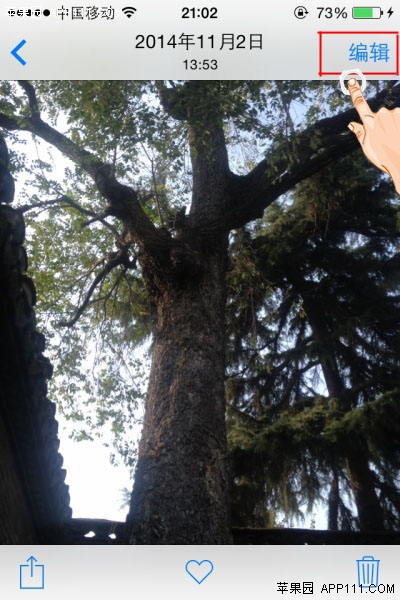
第一步:在「照片」應用中打開照片,點擊右上角「編輯」。
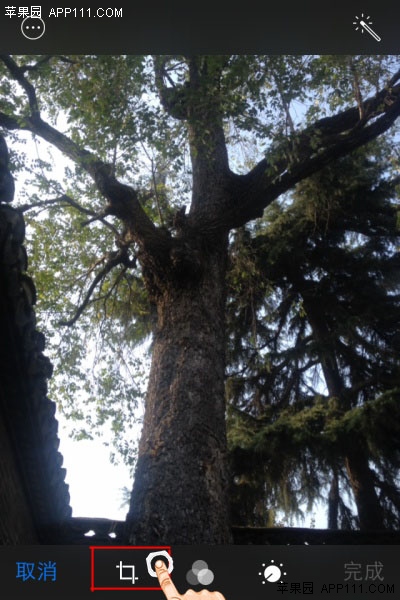
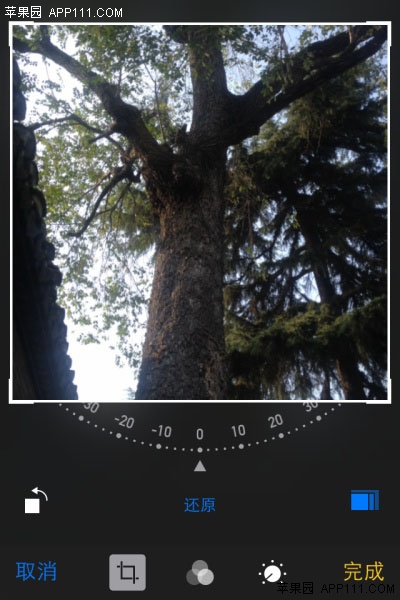
第二步:點擊「裁剪」按鈕,進入裁剪編輯畫面。
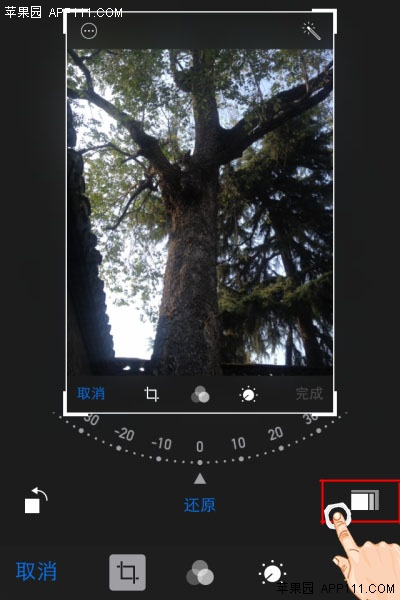
第三步:點擊右側那個書頁狀的比例按鈕,彈出比例選單。
第四步:在選單中選擇「正方形」。
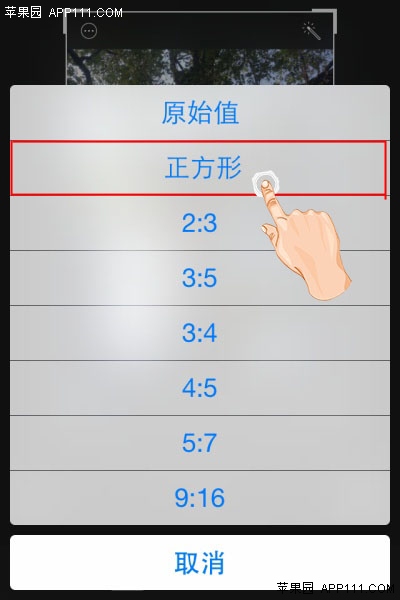
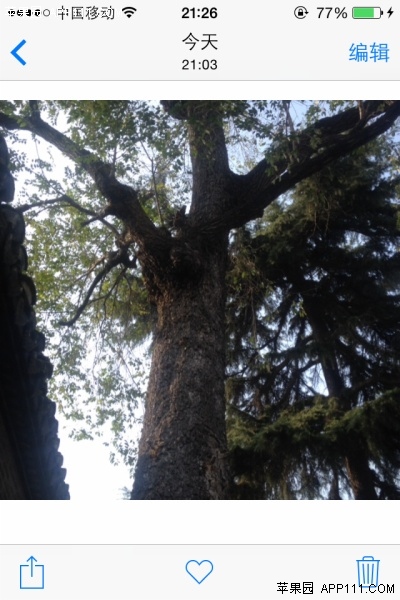
最後點擊「完成」,照片即以正方形比例儲存。
裁切的構圖眉角
從直幅或橫幅轉成正方形,一定會損失兩側或上下內容,所以按下確認前,請先想清楚主體要留在哪裡。把主體放在網格交點、替主體留出呼吸空間,是最不容易出錯的做法。
若同一組照片要維持一致的觀看節奏,建議先決定裁切基準點(例如一律對齊建築物的水平線),整體視覺會整齊許多。而萬一裁壞了,隨時能從編輯頁面復原回原圖。
- 上一篇文章: iPhone 訊號不好?手動挑選電信商或許有幫助
- 下一篇文章: iPhone 5c 輸入法怎麼設定:鍵盤新增與移除教學