
iPhone 6 上的 PSP 模擬器怎麼用?從安裝到設定
編輯:iOS 相關教學
如果你是 iPhone 6 或 iPhone 6 Plus 的使用者,同時又對 PSP 遊戲有興趣,裝一套模擬器會是很划算的投資。5.5 吋螢幕玩起來最過癮,能重溫當年掌機的手感。以下說明越獄後的安裝流程,方法同樣適用其他 iPhone 機型。
安裝步驟
1. 完成 iOS 8 越獄。
2. 在 Cydia 中新增來源:https://cydia.ppsspp.org/
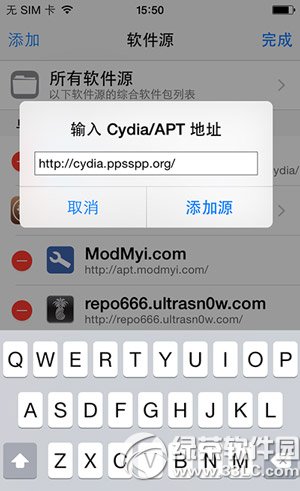
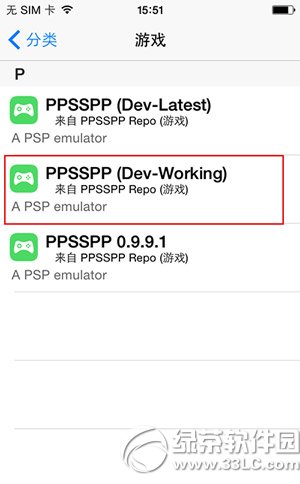
3. 加入後點進該來源—「遊戲」,會看到三個版本:DEV-latest、Dev-working、0.9.9.1。iPhone 6 與 6 Plus 請選第二個「Dev-working」,它是完美全螢幕的版本。
PPSSPP 設定重點
1. 介面預設英文,進去後到 Settings—System—Language 改為「簡體中文」即可。
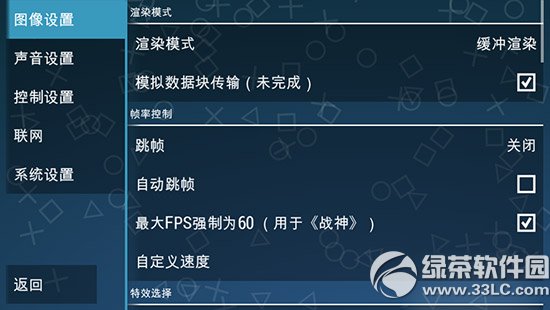
2. 圖像設定—畫面解析度—選「3倍 PSP」。PSP 原解析度只有 240 出頭,放在 1080p 螢幕上會偏模糊,設為三倍會清晰很多。接著把「多級紋理映射」、「硬體幾何變換」、「減少繪圖呼叫」、「頂點快取」、「色調融合」全部勾上。
注意:圖像設定中的「跳幀」要選關閉,「自動跳幀」也不要勾。
3. 控制設定—螢幕虛擬按鍵。位置、大小、透明度都能自訂,建議自己試幾輪找到最順手的手機配置。
一個實用小功能
畫面底部(SELECT 與 START 旁)有一個三角箭頭的加速鍵。不想看開場動畫,按下去就能快轉;遊戲卡在讀取畫面時也能加速跳過。這個設計在實機上是沒有的,相當方便。
至於遊戲檔的放置與載入,請將自己合法持有的映像檔透過檔案管理工具放進 /var/mobile/Documents,再在模擬器中點「載入新遊戲」即可看到。越獄與系統修改都有風險,操作前請先備份。
- 上一篇文章: iTudou 下載的影片存到哪去了?順手把它搬家
- 下一篇文章: iPhone 6 Plus 怎麼設定「尋找我的 iPhone」