
iPhone畫面放大誤觸怎麼辦?縮放功能設定教學
編輯:iOS 相關教學
不少使用者開啟了 iPhone 的縮放功能後,卻在不知情的情況下把畫面放大,導致操作出錯,尤其在輸入密碼時特別困擾。以下帶你完整了解縮放的運作方式與關閉方法。
兩種縮放模式
iPhone 的縮放功能分為「全螢幕縮放」與「視窗縮放」兩種,如圖所示。
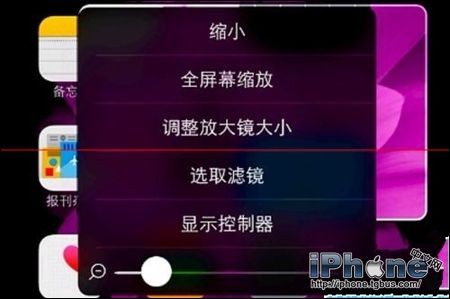
若是視窗式放大,情況還算單純,你可以拖曳放大視窗,瀏覽更多內容。
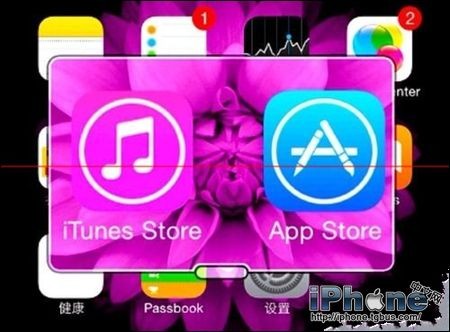
全螢幕放大帶來的困擾
如果是全螢幕放大,剛好又停在輸入密碼的畫面,那就相當麻煩了。曾有使用者因為畫面被放大、按鍵位置錯位,導致連續輸入錯誤,最後被鎖住、必須等待數分鐘才能再試,著實令人心驚。
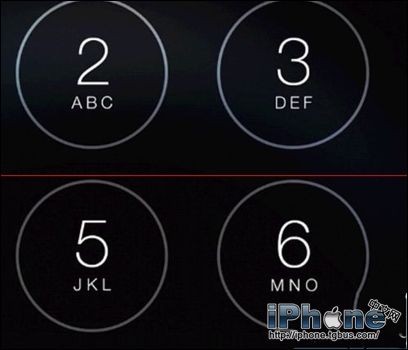
緊急關閉放大的方法
若真的遇到这种状况,只要用三隻手指同時連續輕點螢幕兩下,就能立刻關閉放大效果。
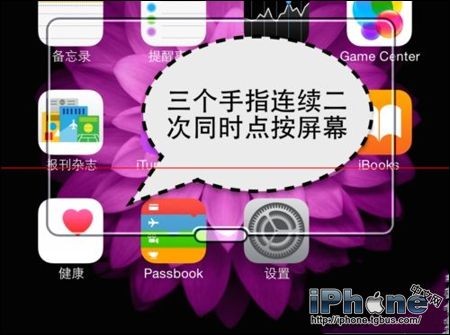
從設定中永久關閉縮放
會出現這種情況,是因為系統設定中開啟了縮放功能。若想徹底關閉,請先打開「設定」應用。
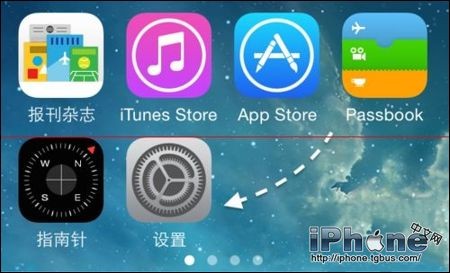
接著在清單中找到「通用」並點擊進入。
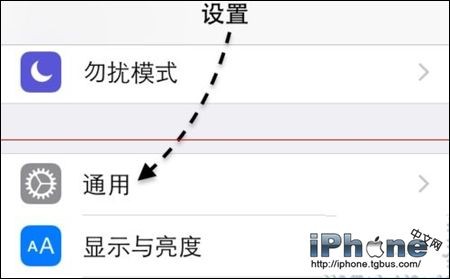
在通用清單裡找到「輔助使用」,點擊進入。
在輔助使用的清單中,於「視覺」類別下找到「縮放」,點擊進入。
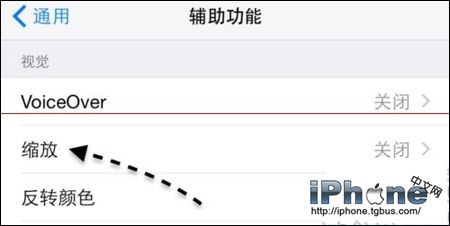
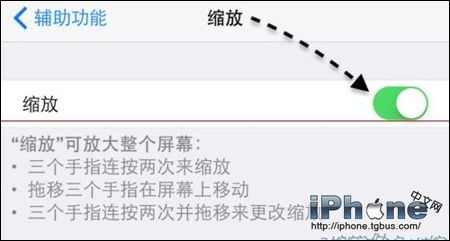
最後把「縮放」的開關關閉即可。關閉之後,往後就不必再擔心誤觸導致畫面被放大了。
- 上一篇文章: iPhone儲存空間告急?三個清理妙招幫你騰出容量
- 下一篇文章: 你可能不知道的7個iPhone 6實用技巧