
Mac 電腦只裝 Windows 7 系統完整教學(含驅動安裝)
有些人買了 Mac 卻只想跑 Windows,乾脆整台灌成純 Windows 系統。這個做法可行,但比用 Boot Camp 裝雙系統麻煩一些,關鍵在於把整顆硬碟改成分區表相容的格式。以下是完整流程。
事前準備
- Windows 鏡像檔(XP、Win7、Win8 依需求選擇)
- 一個 8GB 以上的隨身碟,方便直接放鏡像
- 一台可用的 PC,用來製作 USB 開機碟
- 對應機型的 Boot Camp 驅動包
- 其他工具依需求自行準備
步驟一:抹掉 macOS 並改格式
開機時按住 Option 鍵進入啟動選擇畫面,選擇「Recovery HD」,進入後開啟「磁碟工具」。在左側選你的 Macintosh HD,點「抹除」,並將格式改為 MS-DOS (FAT)。這一步是關鍵:蘋果預設的 HFS+ 格式,Windows 的 PE 系統無法辨識,不改格式後面全都白費。若你的硬碟有多個分區,每個都要逐一抹除並改成 FAT。
步驟二:製作 WinPE 開機碟
建議使用老毛桃這類 U 盤啟動製作工具,依其官方教學做好開機碟,再把 Windows 的 GHO 或 ISO 檔放進 U 盤的 GHO 資料夾中。
步驟三:安裝 Windows
插入 U 盤開機,按住 Option 鍵,在啟動選單中選擇 Windows(或 U 盤圖示)進入 PE。
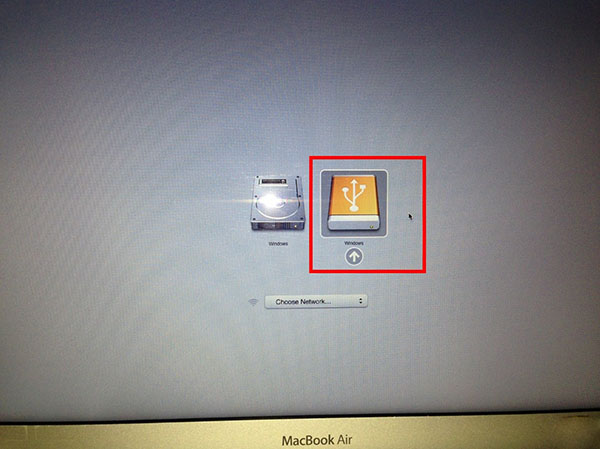
進入工具選單後,選擇「運行 Win8PE」那一項。
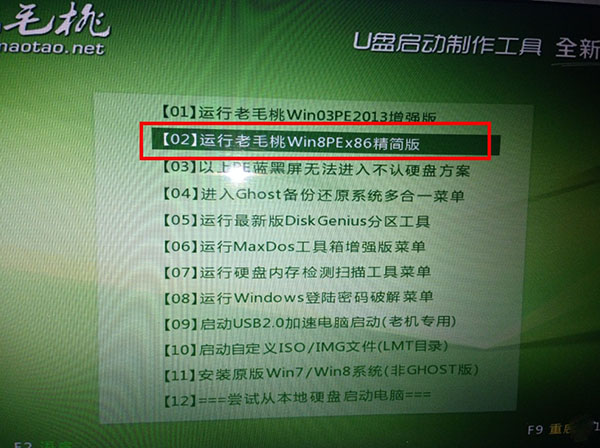
注意:這裡不要照某些舊教學選「直接安裝 GHO 到第一分區」,因為你接下來還需要重新分割與格式化硬碟。
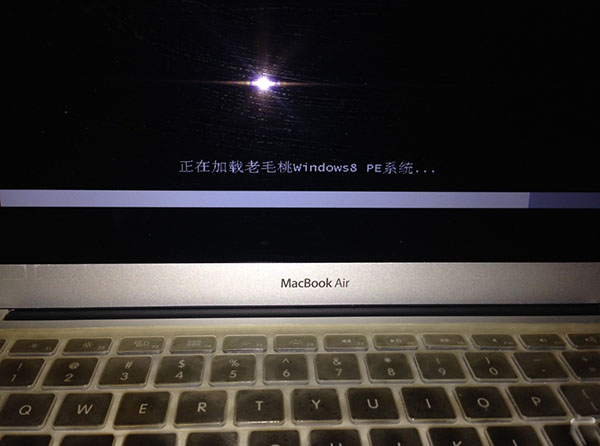
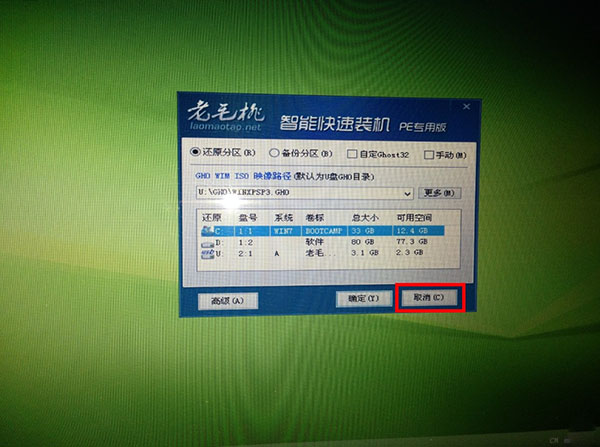
進入 PE 後,先取消一鍵快速安裝(點「取消」),因為還要處理性狀。
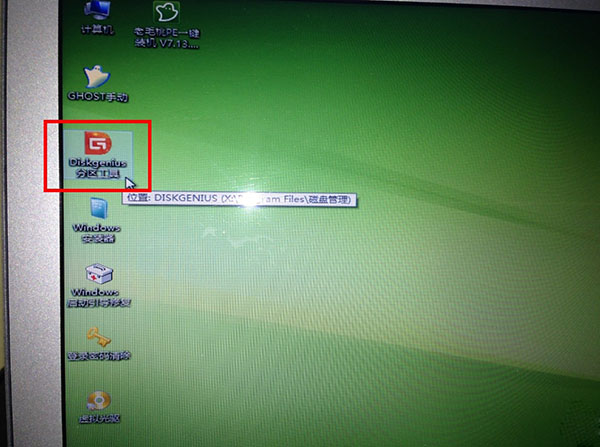
打開 PE 內建的 DiskGenius 分區工具:
對現有的每個分區按右鍵選擇「刪除目前分區」,不管跳出什麼提示都按「是」。
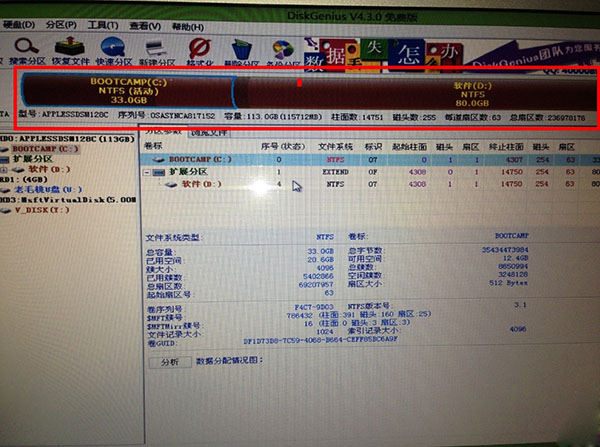
刪完後所有空間會合併成一條灰色未分配區。接著點上方「快速分割」。
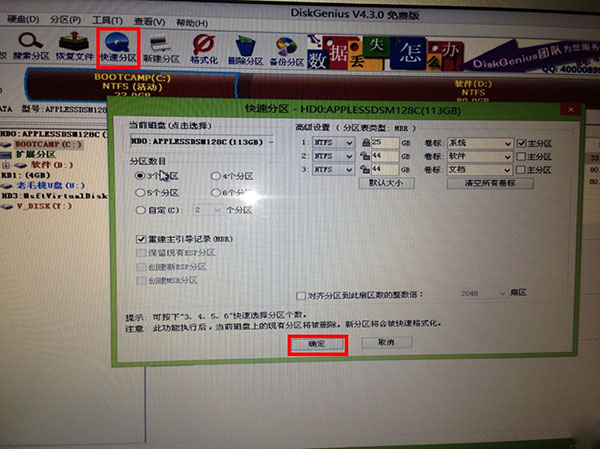
依需求自行規劃分區,檔案系統建議選 NTFS 以免日後困擾。以 128GB 的 MacBook Air 為例,我分了 33GB 與 80GB 兩區;若是 500GB 的 MacBook Pro 可以多切幾區。設定完按確定等待執行結束,關閉分區工具。
此時打開「我的電腦」確認分區是否如預期。若沒有,重做上述動作——過程中不管系統提示什麼,一律選「是」。
接著開啟 PE 的一鍵裝機工具:
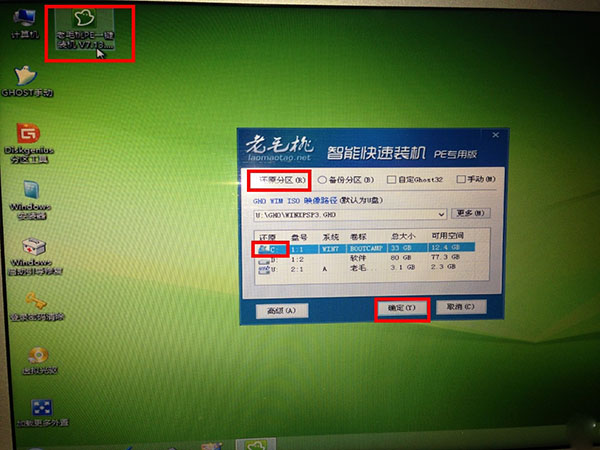
選擇你切好的系統碟(C 槽)並確認,等待鏡像釋出。完成後電腦會自動重開,起 initially 停在白底畫面約半分鐘屬正常現象,耐心等待即可進入 Windows 安裝流程。
步驟四:安裝 Boot Camp 驅動
現在的 Windows 鏡像多半已內建通用驅動,顯卡、音效通常能自動裝好。但裝完你會發現鍵盤背光不亮、觸控板雙指右鍵失效——這些蘋果專屬硬體功能得靠 Boot Camp 補上。
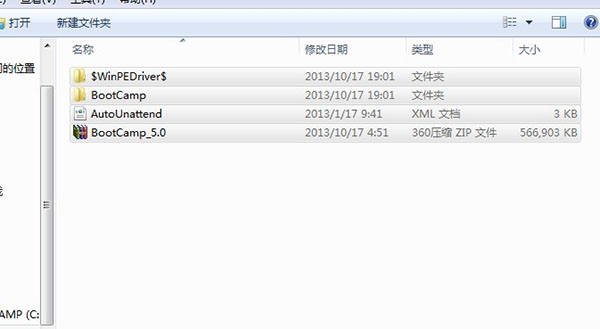
打開 BootCamp 資料夾,執行 Setup:
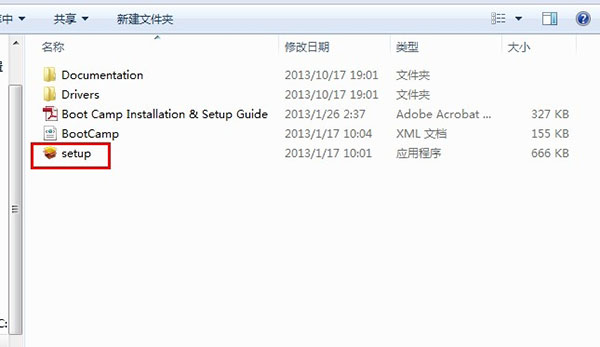
等待約 5 到 8 分鐘完成安裝。
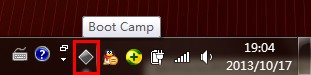
安裝完成後工作列右下角會出現熟悉的 Boot Camp 圖示,鍵盤背光與多點觸控手勢也回來了。接著就能依自己的習慣調整設定,享受純 Windows 環境。
風險提醒
這個流程會完整抹除原廠 macOS 與 Recovery 分割區,一旦操作錯誤可能導致無法開機,日後要回刷 macOS 也較費工。動手前請務必備份資料,並確認自己可接受這個結果。

關注設計帝國微信公眾號
- 上一篇文章: 用終端機找回 Mac 上已儲存的 Wi-Fi 密碼
- 下一篇文章: Mac 改視窗大小更順手:擴大邊緣觸發範圍的小技巧