
iOS 相冊加密怎麼做:四款方案與兩招免越獄替代法
常有同事問我有沒有好用的相冊加密方案。因為工作性質,我們常常共用測試機,或把手機拿出來測東西,相冊裡的隱私也就跟著暴露在他人眼前。多數人相冊裡的照片沒那麼驚悚,但總有幾張不想被看到的。以下幾個方法可以幫你守住這道防線。
先說明:以下第 1 至 4 款都需要越獄後才能安裝。
1. 騰訊手機管家
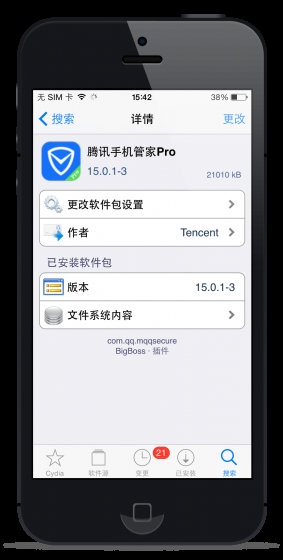
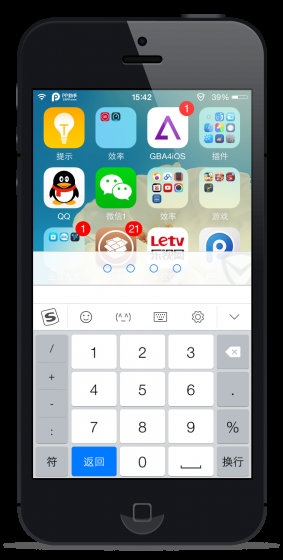
它是國內眾多安全類插件中的一種,比一般 App 好用的地方在於能延伸到部分系統功能。與其他加密方案不同,它自帶私密相冊:把敏感照片放進去後,這些照片會自動從系統相冊中移除,解密後才會恢復。在相冊瀏覽時,照片下方會有個鎖圖示,點一下就加入加密相冊,相當直覺。
未越獄版本則只能在騰訊手機管家中另建一個加密相冊,系統相冊裡的原圖依然存在,實用性打了不小的折扣。
2. BioProtect
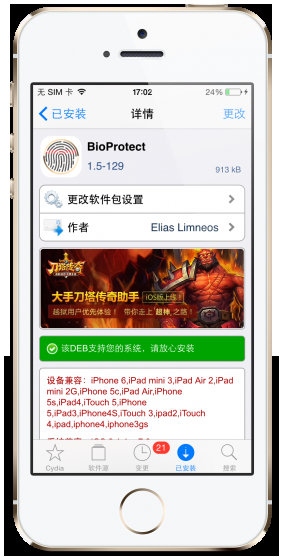
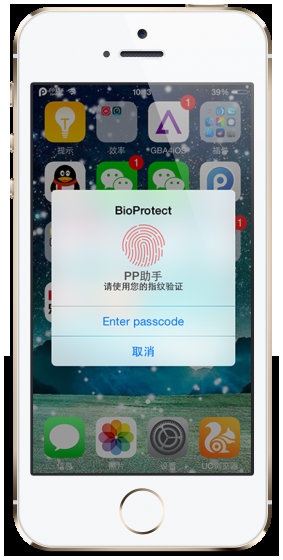
相較之下 BioProtect 走的是簡單粗暴路線,但支援指紋加密/解鎖這個頗受歡迎的功能。自 iPhone 5s 之後,這類插件層出不窮,功能大同小異,而 BioProtect 是涵蓋範圍較廣的一個:不只相冊與單一 App,連 Siri、特定資料夾、Wi-Fi、藍牙等都能上鎖。
3. Guestmode
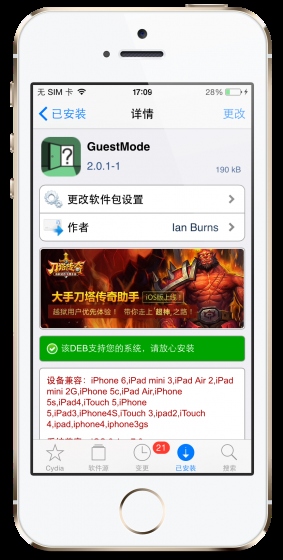
這是老牌插件,越獄老玩家應該都認識。最大特色是可以開啟「訪客模式」,限制程度完全由你決定:開放哪些 App、是否允許使用相機、通知中心、控制中心、Siri、Newsstand、撥號盤與程式切換器,都能自訂。
被限制的 App 在主螢幕上會顯示為灰色,而控制中心、通知中心這類元素則會完全隱藏。訪客模式下,你可以把相冊、短信、QQ、微博等不想被看到的東西鎖起來,也可以設定一組 riêng 的密碼,讓熟人在輸入後正常查看。
4. Asos
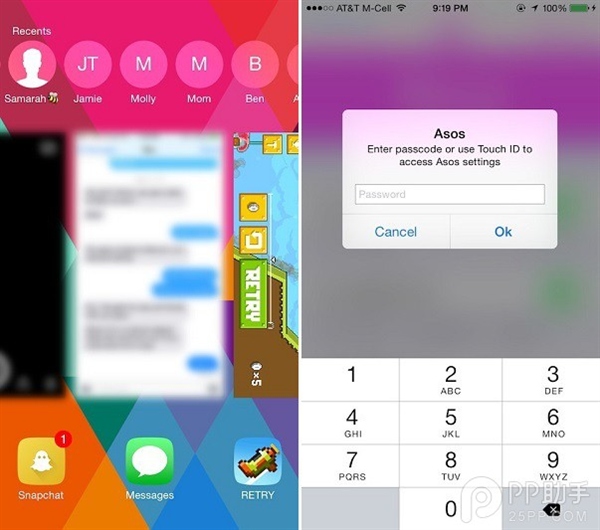
裝了 Asos 之後,你可以為單一 App 設定獨立密碼,或用與解鎖 iPhone 相同的指紋辨識來驗證。在設定 App 的專屬面板中可調整多項行為,例如「何時要求輸入密碼」:可以選擇每次開啟都要驗證、閒置一段時間後才驗證,或裝置登出後首次開啟才驗證。此外,被加密的 App 在多工切換時也不會顯示內容預覽,相冊同樣適用。
未越獄使用者的替代做法
1. 把圖片移出相冊
把比較敏感的照片上傳到雲端硬碟,再從相冊中刪除。這是最簡單直接的方法,缺點是自己想看時也得繞一圈,整體思路與加密相冊 App 類似。
2. 委婉拒絕
當有人向你借手機時,可以說「抱歉,我現在得先打個電話,稍等一下好嗎?」然後拿著手機一邊講一邊離開,自然就化解了。
總結
這幾種方案看下來可能有點眼花,挑選建議如下:若對加密要求較高、也不介意順便被推薦自家其他服務,騰訊手機管家可以考慮;若只想要單純的相冊加密功能,選國外插件更清爽;設備支援指紋辨識的話,BioProtect 與 Asos 都很合適;英文不太行的,Guestmode 有簡繁中文包可用。
- 上一篇文章: iPhone 5s 怎麼關掉 Siri
- 下一篇文章: iPhone 計算器沒有退格鍵?滑一下就刪一位