
用 Activator 把「情景模式」找回來
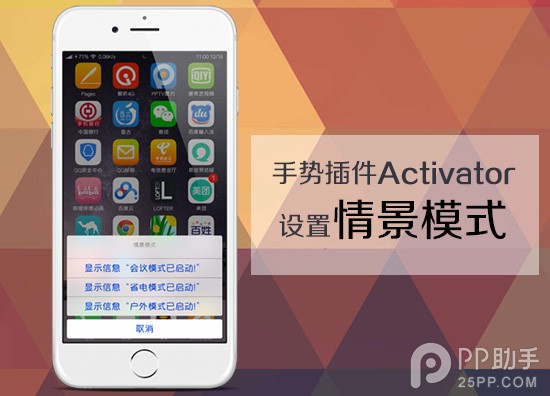
智慧型手機普及之後,我們就把「情景模式」這件事忘得差不多了。它確實是功能機時代的產物,但那時候的會議模式、省電模式、戶外模式其實相當實用。如果你想把這份便利找回來,強大的手勢插件 Activator 完全可以勝任。
會議模式
開會時最重要的是別讓手機出聲,所以音量先歸零。
Activator → 任意位置 → 隨便選一個手勢進入 → 右上角「更多」→ 設定音量 0% →(想更有儀式感可加上「顯示訊息:會議模式已啟動」)→ 儲存。
接著建立菜單:Activator → 菜單 → 新增菜單(情景模式)→ 新增動作 → 開關(啟用/停用)飛航模式、(音訊)0% 音量 →(訊息提示)顯示「會議模式已啟動」→ 返回。
省電模式
省電的做法是把亮度壓到最低,音量關掉或盡量小。
Activator → 任意位置 → 選一個手勢 → 右上角「更多」→ 設定音量 20%、亮度 0% →(可加訊息提示)→ 儲存。
Activator → 菜單 → 情景模式(會議模式已建過,沿用即可)→ 新增動作(注意是新增動作,不是點進既有的會議模式)→ 開關(停用)行動數據、藍牙、Wi-Fi、定位 →(音訊)20% 音量、0% 亮度 →(提示)顯示「省電模式已啟動」→ 返回。
戶外模式
在戶外則相反:亮度最大、音量最大。
Activator → 任意位置 → 選手勢 → 右上角「更多」→ 設定音量 100%、亮度 100% →(可加提示)→ 儲存。
Activator → 菜單 → 情景模式 → 新增動作 → 開關(啟用)行動數據、藍牙、定位 →(音訊)100%、100% 亮度 →(提示)顯示「戶外模式已啟動」→ 返回。
三個模式都建好後,只要在「任意位置」指定一個手勢用來呼出這份菜單,往螢幕上一劃就會看到選單。
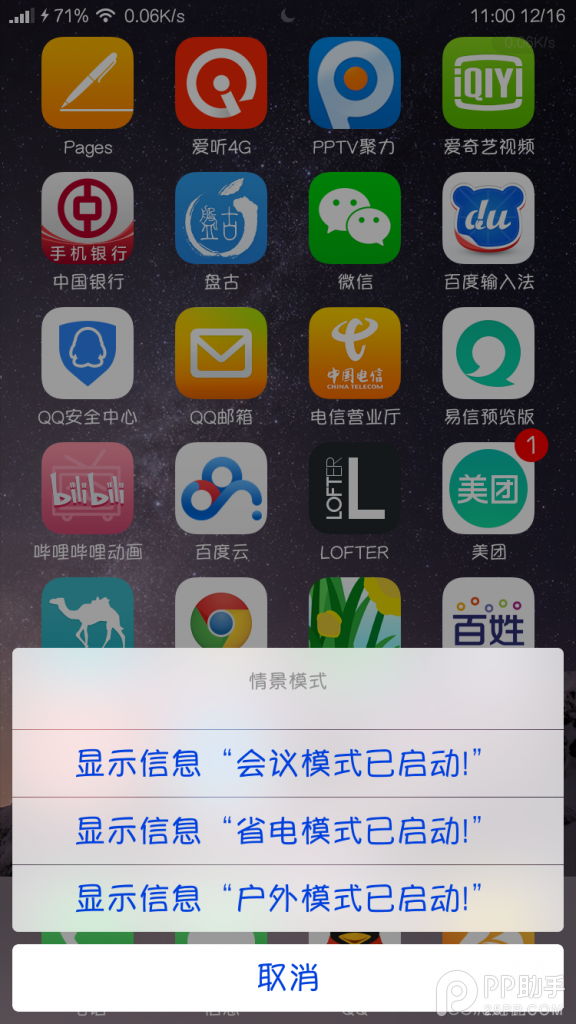
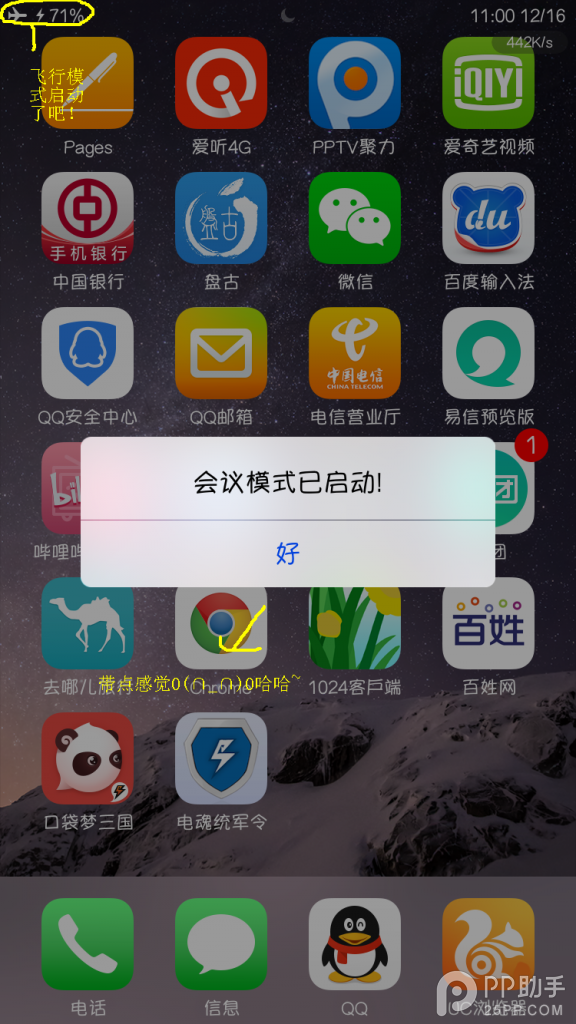
點擊「會議模式」
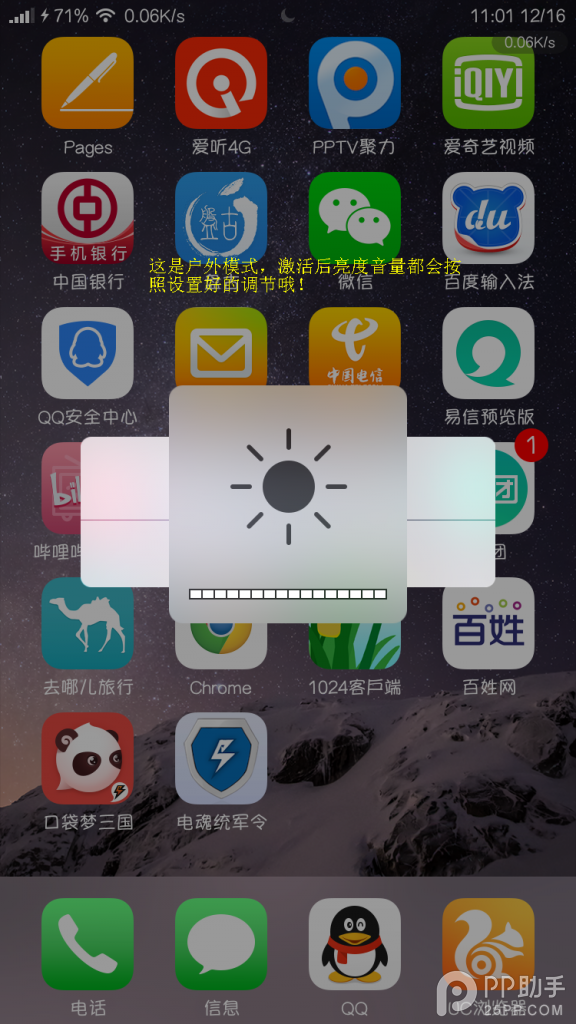
點擊「戶外模式」
進階:讓它自動切換
原理其實只有兩條:一是設定觸發的事件點,二是手動版要把所有模式收在同一個菜單裡,而自動版不需要建菜單,直接在事件點指定動作就好。
會議模式事件點:AC → 任意位置 → 右上角更多 → 計劃事件 → 選一個每天開會的時間(例如每日 09:00)→ 儲存。返回後清單下方會多出「(計劃事件)09:00」,接著設定:開關(啟用/停用)飛航模式、(音訊)0% 音量、(提示)顯示「會議模式已啟動」。若有多個動作,點擊時會跳出選擇提示,點第一個即可並存。→ 返回。
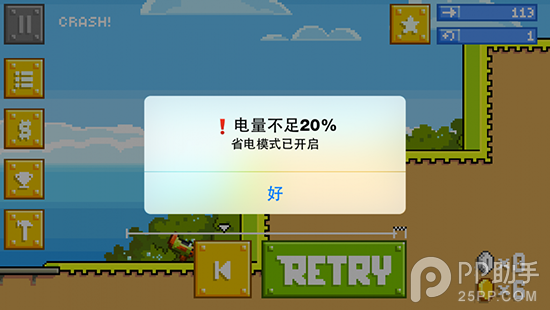
省電模式事件點:AC → 任意位置 → 右上角更多 → 計劃事件 → 電量低於 20% → 儲存。返回後會多出「(電池電量)低於 20%」,接著設定:開關(停用)行動數據、藍牙、Wi-Fi、定位、(音訊)20% 音量、0% 亮度、(提示)顯示「省電模式已啟動」→ 返回。
設定完成後,當電量掉到 20% 以下就會自動跳出提示。
- 上一篇文章: iPhone 6 Plus 單手打字怎麼辦
- 下一篇文章: iPhone 6 通知中心加小工具的方法