
Replay:把相簿裡的碎片剪成一支漂亮短片
App Store 上的影片剪輯應用多到數不清,Replay 在與 iPad Air 2 同場亮相後迅速竄紅。它被推崇的主因很單純:整體互動邏輯與 iOS 的風格幾乎無縫貼合。
它的核心價值是把照片與影片極速變成有節奏、有質感的成片,而且過程本身也不折磨人。
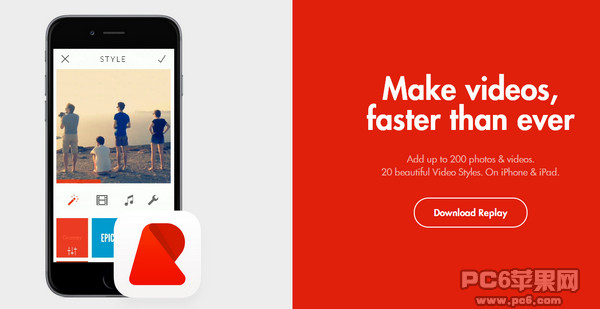
我們手機裡隨手拍的素材其實不少,只是很少被整理成有頭有尾的東西。用影片說故事是最好的方式,而如果剪片的過程也能是享受,那麼替自己的照片做一支小片子就成了很自然的事。
輕度使用者的福音
專業剪輯軟體對一般人門檻太高——時間軸、特效、關鍵幀,光名詞就先勸退一半人;但走另一極端的美拍類產品,風格又太over。Replay 剛好卡在中間:夠快、夠有品味,加上內建模板現成可用,不管你是哪一種程度的使用者,幾秒之內就能產出一支成片。
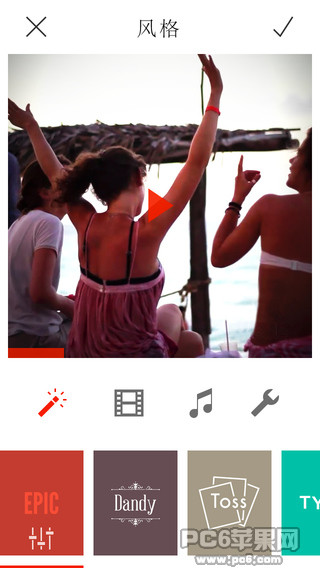
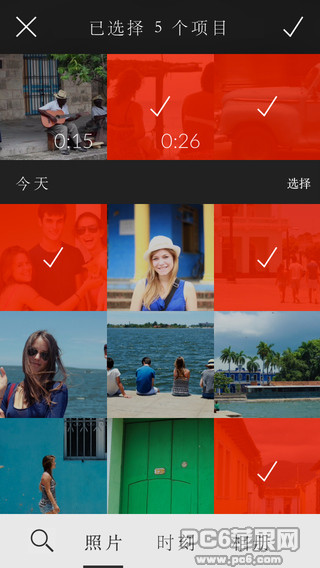
第一步是從相簿挑素材。Replay 的選擇器與系統預設不同,可以直接以「時刻」瀏覽照片與影片,還能搜尋地點和日期。選好之後,套用主題模板、加上音軌,再依故事邏輯排列順序,主線就出來了。
針對單一素材,你可以很方便地做文字堆疊、指定焦點、編輯字樣、複製或刪除,每段素材都能用拖曳重新排序,甚至能直接在故事裡插入地圖資訊。
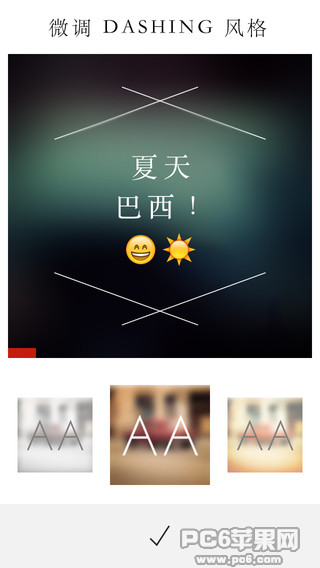
模板庫收錄 20 種風格,每種還能微調,不過多數採內購,只有三種免費。素材與模板就位後,預覽幾乎即時生成並自動播放,等待時間很短——但這很吃效能,入門機型可能出現預覽不全或掉幀。這也是蘋果當年選擇用 iPad Air 2 示範 Replay 的原因。
音軌方面可調音量與起始時間,也支援匯入自己的音樂,並可讓影片節奏自動對齊音樂。輸出尺寸提供適合 Instagram 的 1:1 與標準 16:9,播放速度則有快、中、慢三檔。
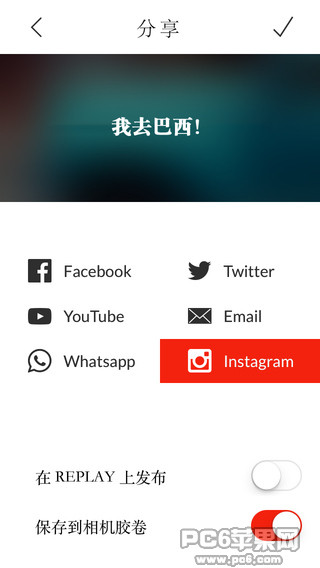
完成後可以加上標題分享出去,可惜當時還不支援國內社群平台,只能改用郵件或先存進相簿再說。輸出解析度為 1136x640。
- 上一篇文章: iPhone 6 / 6 Plus 自訂鈴聲完整流程
- 下一篇文章: Safari 瀏覽紀錄與網站資料怎麼清