兔兔助手一鍵安裝 IPA:網頁安裝、嵌入按鈕與後台下載介紹
編輯:iOS 相關教學
兔兔助手的網路安裝功能,讓你只要在網頁上把 IPA 的下載位置加入「等待安裝列表」,再在手機端打開兔兔助手就能完成安裝;遇到網頁上有「兔兔助手一鍵安裝」按鈕時,點一下更是直接開始裝。
兔兔助手此次與威鋒網展開深度合作,可直接用威鋒網帳號登入兔兔助手客戶端,不必另外註冊。威鋒網也率先導入「一鍵安裝」按鈕,在兔兔助手 1.2 版正式上線後,論壇中所有 IPA 檔案都能一鍵裝到手機。
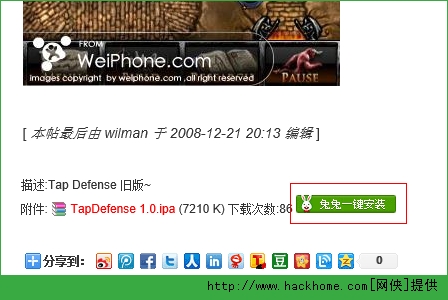
換句話說,過去在論壇看到別人分享的 App,你得先去網盤把 IPA 下載到電腦,再用各種工具安裝;現在只要點「兔兔助手一鍵安裝」,打開手機上的兔兔助手,它就會自動下載並安裝。
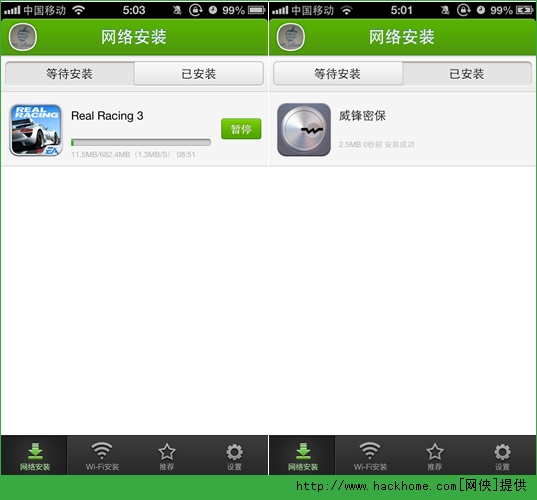
網路安裝介面
作者實測下載速度可達 1.3MB/s,速度主要取決於你自身的 Wi-Fi 環境。相比部分網盤的限速與 iTunes 的龜速,這個方式確實省下不少等待時間。
把一鍵安裝嵌入自己的網頁
若遇到非威鋒論壇的 IPA 檔,也能用同樣方式安裝。兔兔助手官網提供申請,讓你在自己的網頁上嵌入一鍵安裝按鈕。
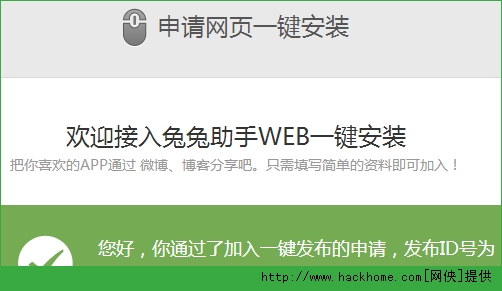
申請通過後即可自行設定按鈕樣式。
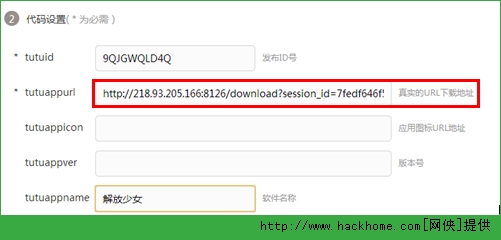
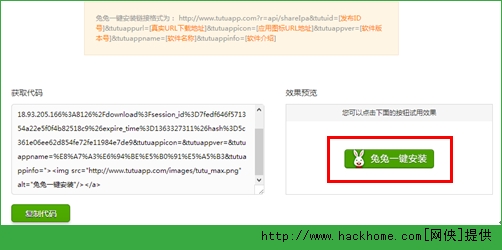
把 IPA 的真實下載位址填入對應欄位,點右下角的「預覽效果」,該檔就會加入等待安裝列表,拿手機打開兔兔助手即可確認是否開始下載。這個功能也很適合把自己的 App 快速分享給朋友。
對開發商、運營商、推廣商與個人站長來說,把一鍵安裝嵌入官網或部落格,使用者點一下就能完成安裝,能同時節省推廣方的說明成本與使用者的操作時間。
每日精選推薦
這個版本還新增了「推薦」頁面,每天挑選當下熱門的 App 與遊戲推送給使用者。
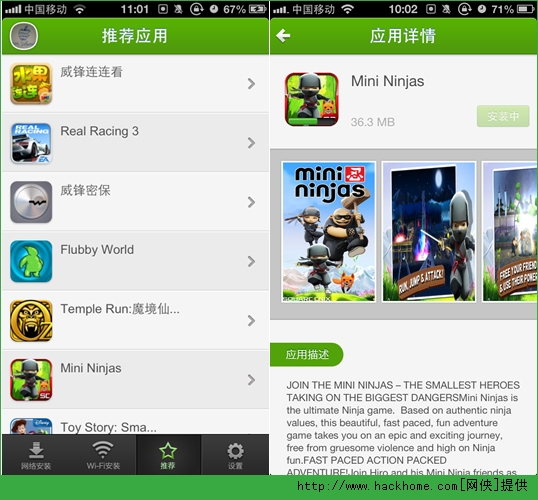
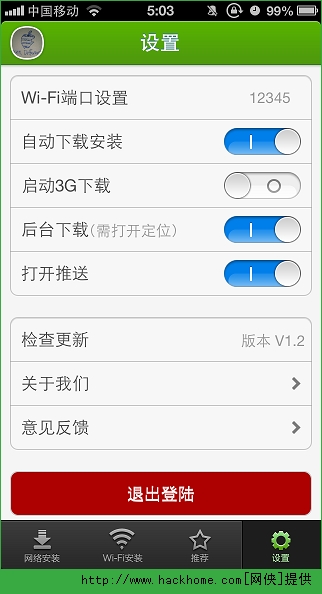
後台下載安裝
過去用某些助手下載 App,一返回主畫面就會中斷,下載大型遊戲時特別惱人。兔兔助手支援後台下載並安裝,在設定中開啟即可,注意需要同時允許定位權限。關閉此功能後,網頁端的一鍵安裝將無法直接觸發。作者也指出,兔兔助手非常駐記憶體,對電量的影響不大。