
vWallpaper2 來電視頻插件 iOS 8 使用教學:動態鎖屏與影片匯入
vWallpaper2 是一款讓來電與桌面播放影片的插件,先前已在 iOS 8 環境可用。它的設定介面尚未中文化,以下整理各項功能的作用與影片匯入路徑。
安裝完成後桌面會出現一個 vWallpaper 圖標,造型相當復古——保留紋理質感並帶有膠卷圖像,在一堆扁平化圖標中顯得格外突兀。

進入 vWallpaper 後可看到幾個主要選項:
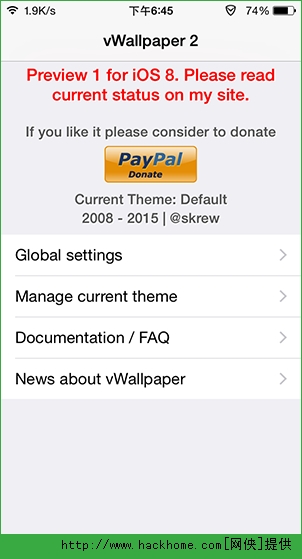
Global settings:用來設定來電視頻。介面看起來可以正常操作,但作者實測來電 MV 並未成功顯示。
Manage current theme:管理主題,可設定鎖屏、桌布與桌面切換的動態效果,是這個插件最實用的部分。
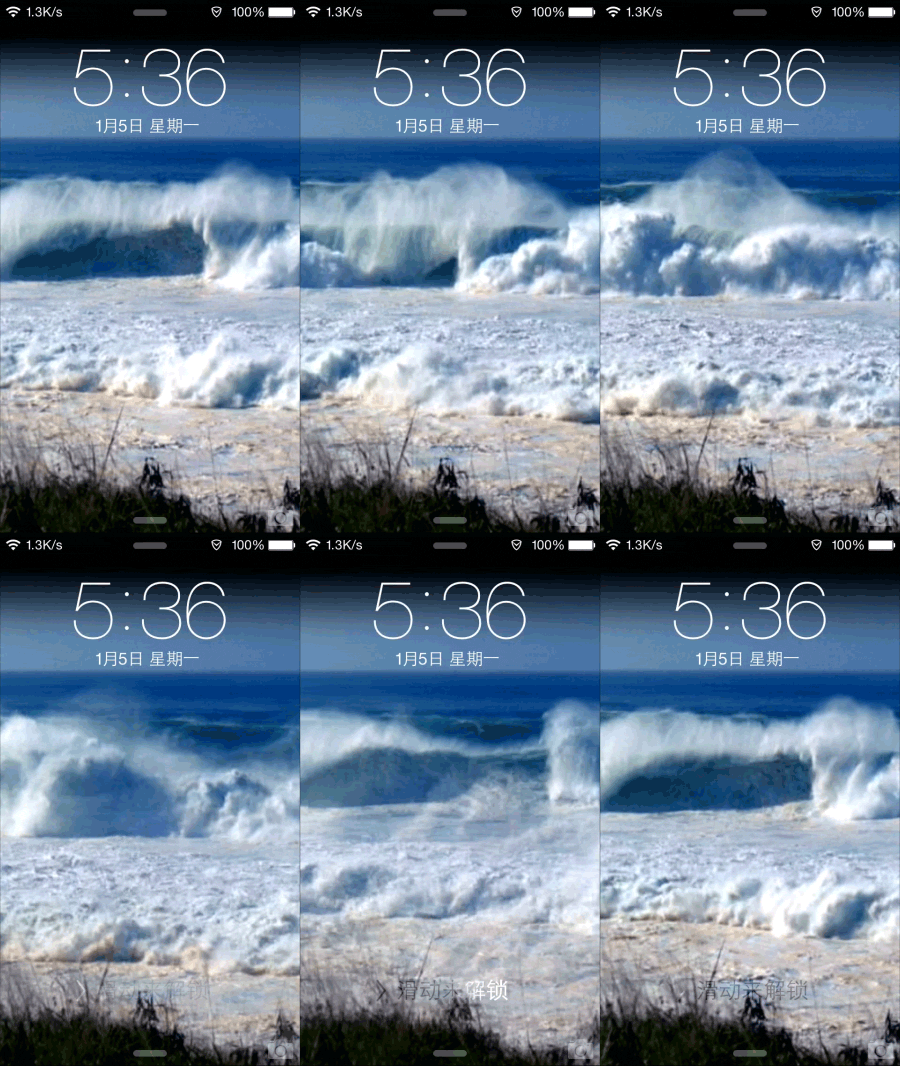
動態鎖屏
進入【Manage Current Theme】,開啟 lockscreen:video,返回桌面後裝置會自動重啟,重啟後即可看到影片鎖屏效果。
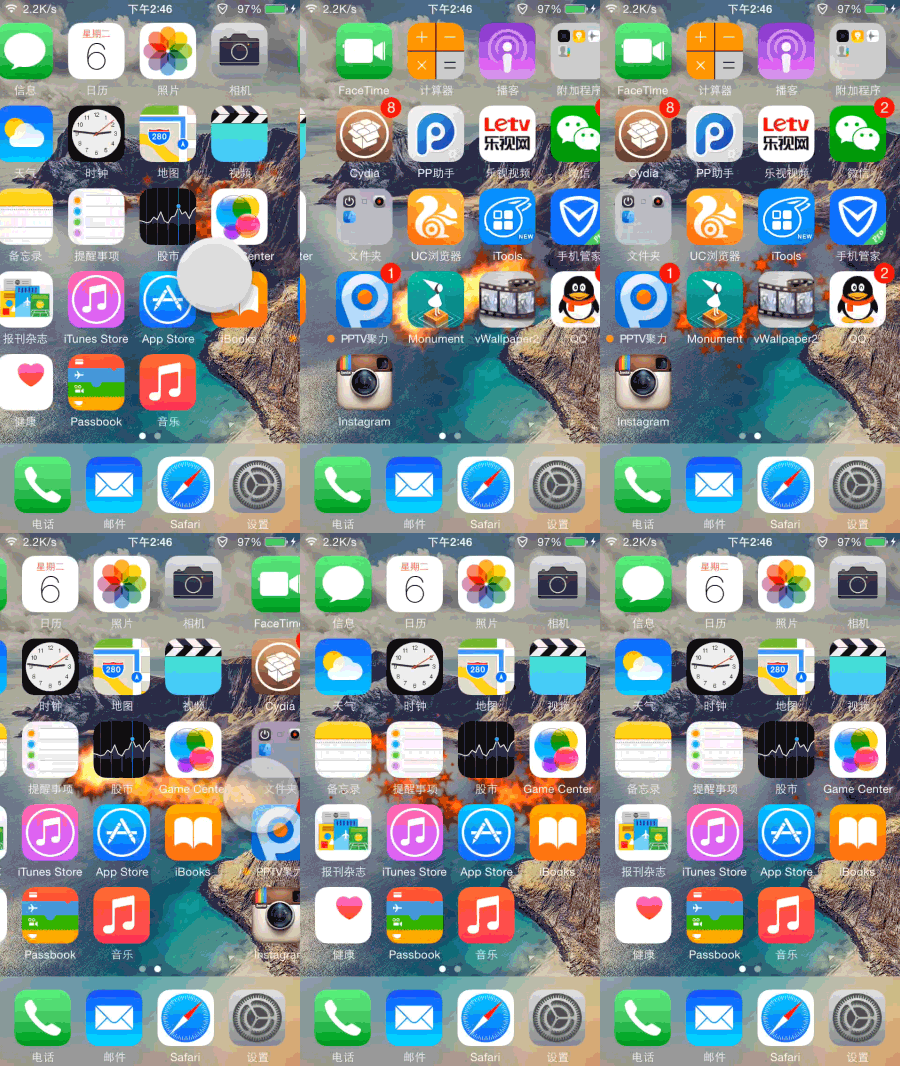
桌面切換特效
進入【Manage Current Theme】,開啟 springboard:magic fingers,返回桌面重啟後,切換頁面時會伴隨火焰動態。
動態桌布
進入【Manage Current Theme】,開啟 springboard:video,重啟後桌面即會播放影片作為桌布。
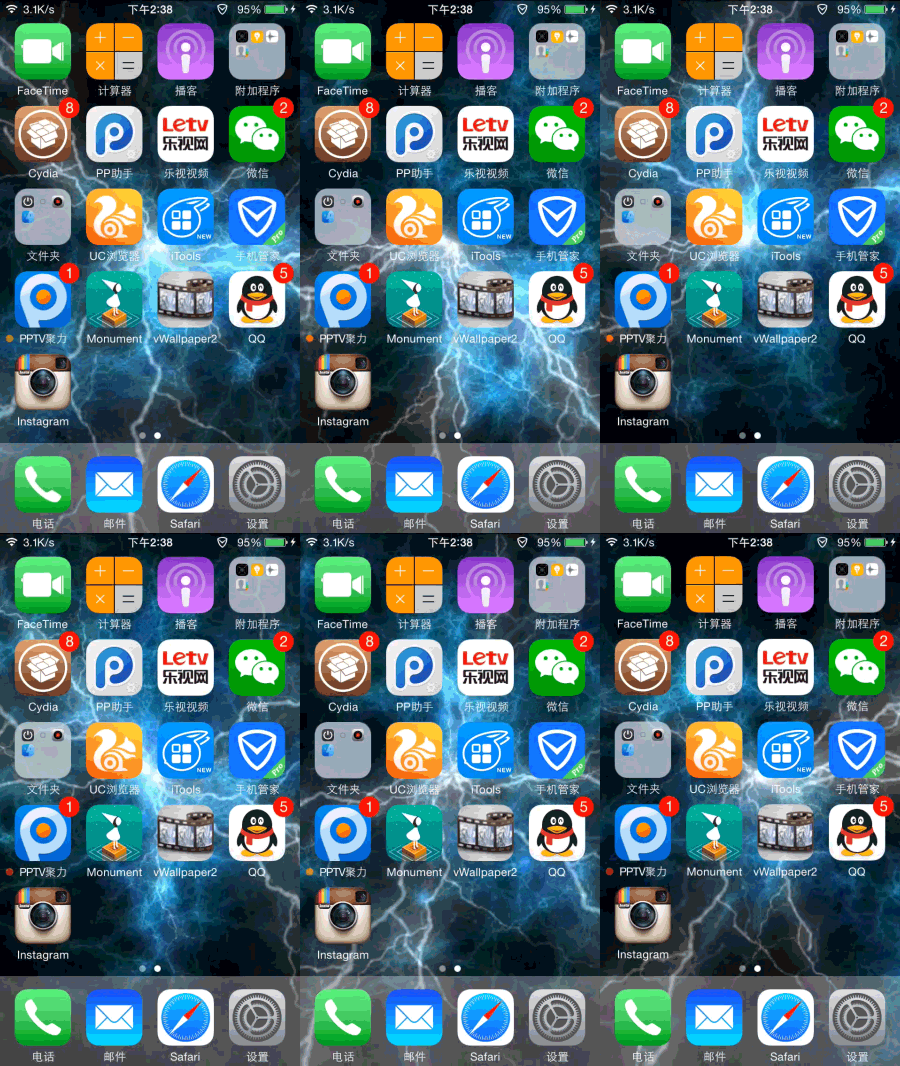
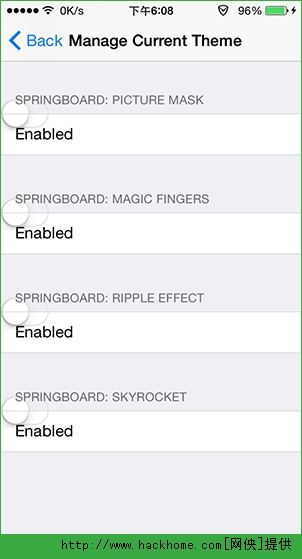
(部分開關的文字標示在 iOS 8 上可能出現錯位,但不影響功能。)
匯入自己的影片
若能匯入自己的影片,玩法就多了許多。以 PP 助手為例:開啟【PP 助手】-【檔案】-【越獄目錄】,在搜尋框輸入以下路徑。
桌面影片路徑:/User/Media/vWallpaper2/Videos
把影片放進去後,進入 Manage current theme,開啟 SPRINGBOARD:VIDEO 下方的 Enabled 開關,再點進下方 Settings 選擇剛匯入的影片即可。
來電視頻路徑:/User/Media/vWallpaper2/VideosRingtones
放好影片後,進入 vWallpaper 的 Global settings,開啟 VIDEO RINGTONE 下方的 Enabled,點下方 settings 進入 Select global video 選擇檔案。(作者實測來電視頻在 iOS 8 上無效。)
- 上一篇文章: iTools 3 一鍵領取手遊禮包:搜尋、兌換碼到啟用流程
- 下一篇文章: App Store 綁定銀聯卡圖文教學:儲蓄卡與信用卡一次搞定