iPhone 上修改 deb 插件:解包、漢化與重新打包完整流程
想在 iPhone 上直接拆解並重新打包 deb 越獄插件(例如做中文本地化),可以靠終端機搭配 dpkg-deb 指令完成。以下是完整流程,操作前請先確認你已了解越獄與指令操作的風險。
前置準備
1、先在 Cydia 安裝終端機工具(MTerminal 或同類工具)。
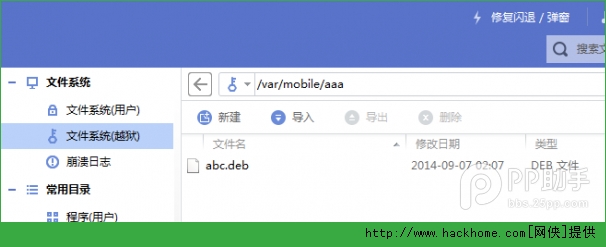
2、以下以 ChargingHelper.deb(充電助手)為例,為了方便下指令,可先把檔名改成 abc.deb。
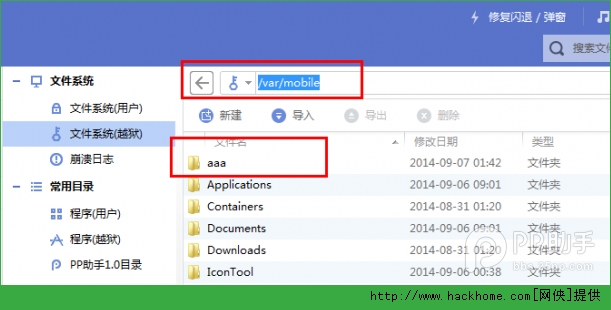
3、用 PP 助手開啟越獄目錄,在 /var/mobile/ 下新建一個資料夾,命名為 aaa。
解包步驟
4、打開手機上的終端機。
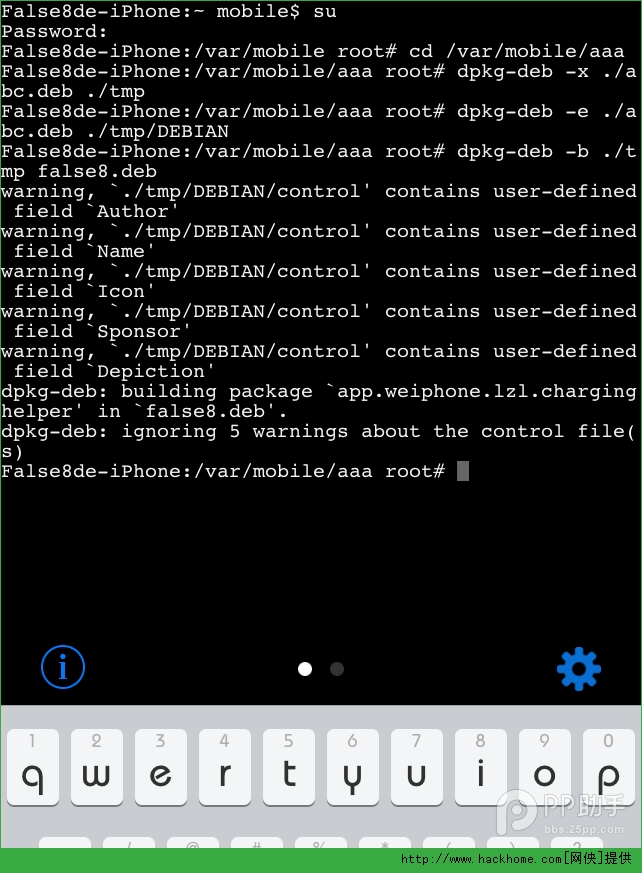
5、輸入 su 並按回車切換為 root。
6、輸入密碼 alpine 後回車(這是預設密碼;輸入時畫面不會顯示任何字元,打完直接按回車即可)。
7、切換到插件所在目錄:cd /var/mobile/aaa。
8、執行解包指令:dpkg-deb -x ./abc.deb ./tmp。
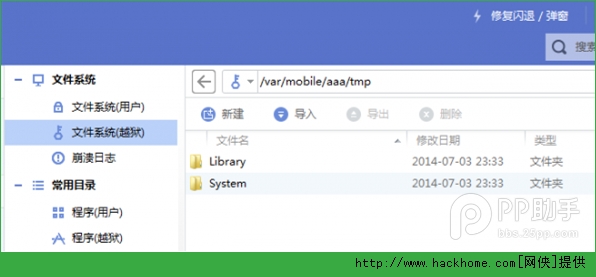
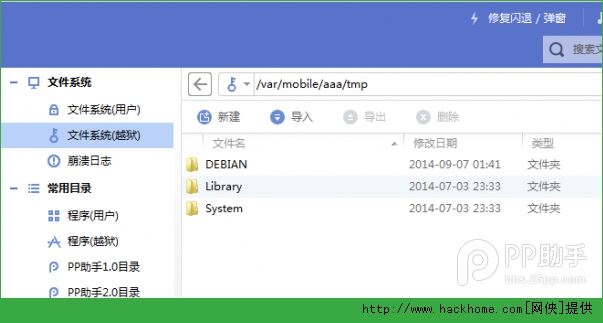
9、此時 aaa 資料夾底下會多出一個 tmp 資料夾,解出來的檔案就在裡面,多數漢化工作都在這裡進行。
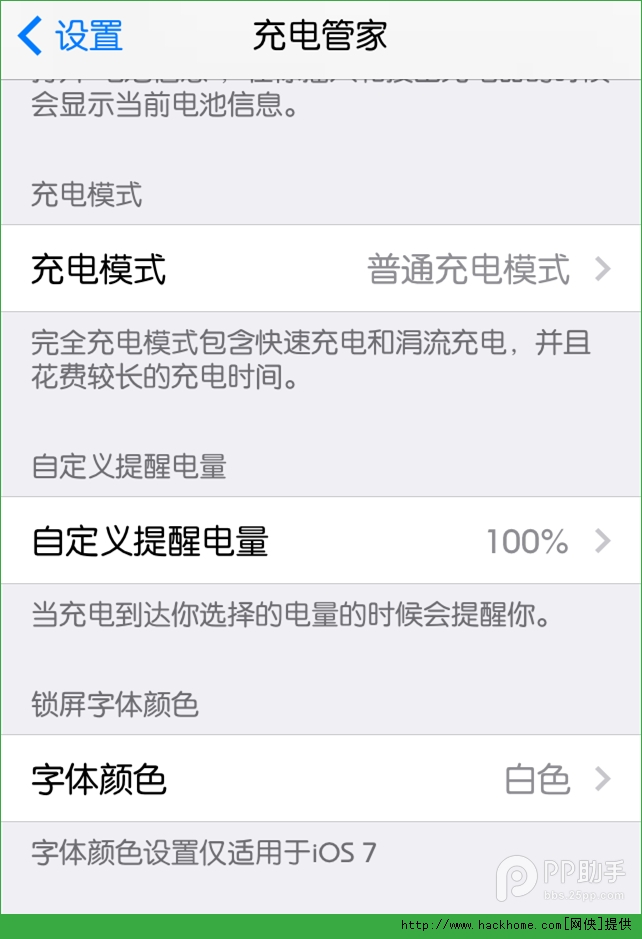
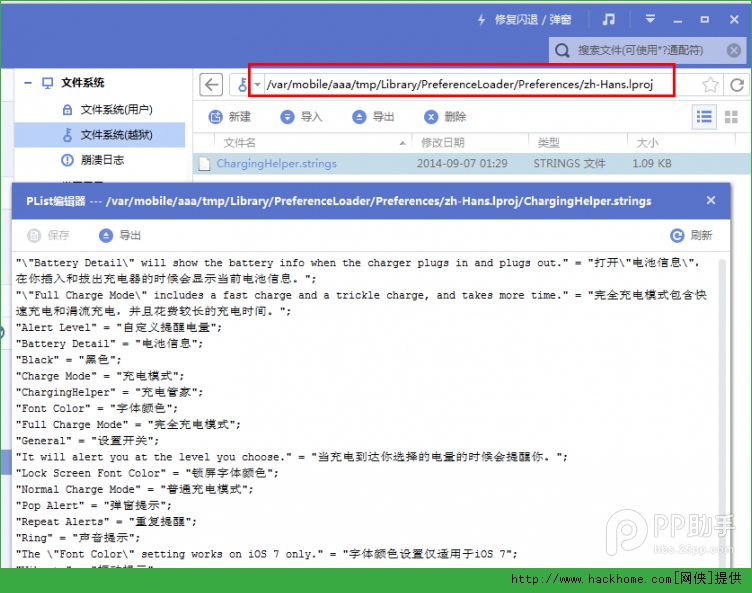
10、路徑 /Library/PreferenceLoader/Preferences/ 底下通常有兩個語言檔,一個是簡體中文、一個是繁體中文。找到 ChargingHelper.strings,用雙擊或文字編輯器打開,就能修改顯示文字。
解出控制資訊並重新打包
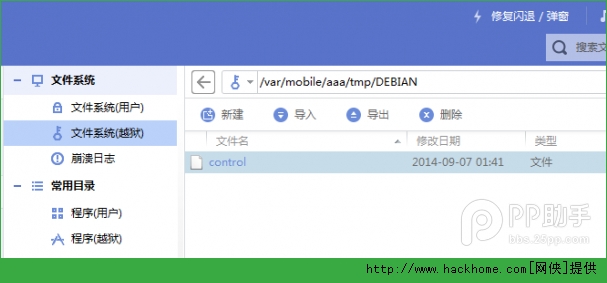
11、接著解出 DEBIAN 資料夾,這裡面放的是控制腳本 control,主要用來編輯 Cydia 裡顯示的資訊。注意 DEBIAN 必須全大寫。
12、執行:dpkg-deb -e ./abc.deb ./tmp/DEBIAN。
13、打開 DEBIAN 資料夾,就能看到 control 腳本。
14、用 Notepad++ 或 iOS 上的 iFile 文字編輯開啟修改。
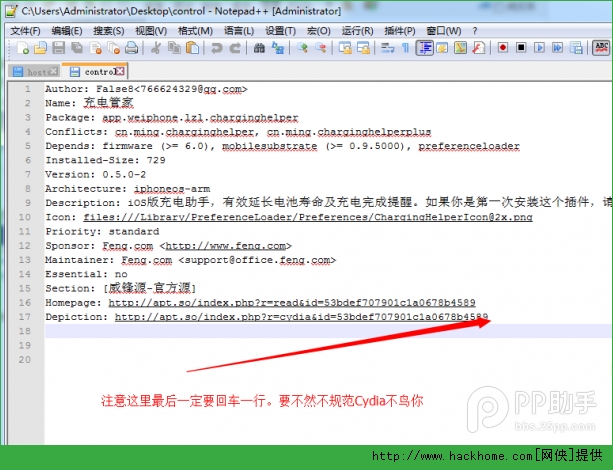
15、改完存檔退出,執行打包指令:dpkg-deb -b ./tmp false8.deb。
16、完成後,tmp 資料夾裡就會產生你修改好的 false8.deb。
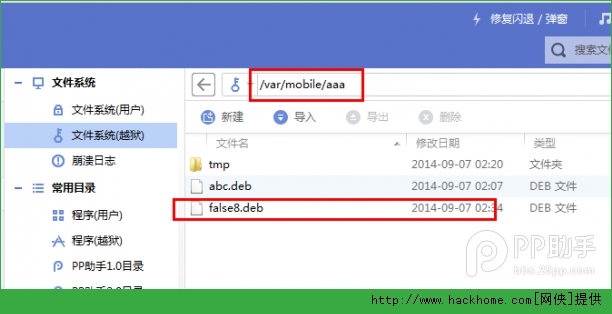
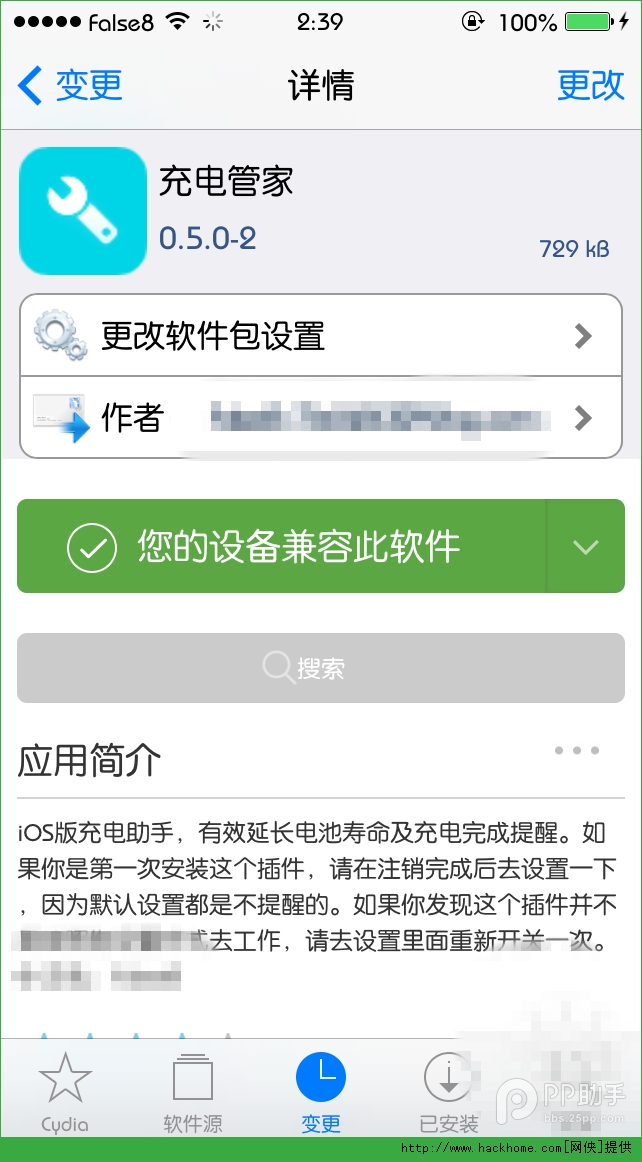
17、把檔案放進 Cydia 的安裝目錄,或用 iFile 直接點開安裝。終端回傳值為 0 代表成功,之後重啟兩次即可生效。
指令對照圖