
不用按 Home 鍵也能切換 App:Launcher 通知中心捷徑圖文教學
編輯:iOS 相關教學
一般 iPhone 使用者切換 App 得先雙擊 Home 鍵叫出多工介面,Home 鍵因此成了最容易磨損的按鍵。這次要介紹的 App 叫「Launcher」,透過通知中心就能快速跳轉,完全不必碰 Home 鍵。
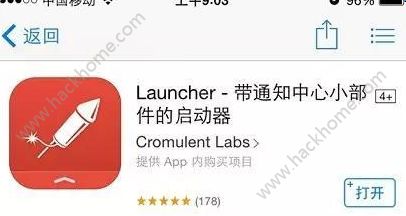
不用越獄,也不用安裝來源不明的插件,就能做出近似 Android 的體驗:一鍵開關行動數據、一鍵切換常用 App。
先把 Launcher 加入通知中心
步驟很簡單:下拉螢幕頂端的通知中心,點最下方的「編輯」,再按 Launcher 旁邊的「+」就完成設定了。
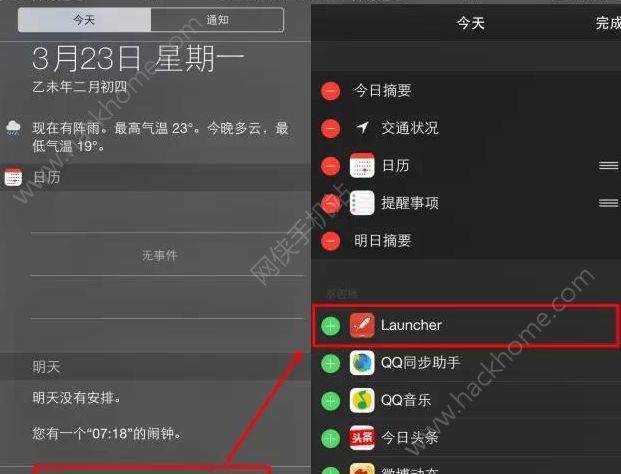
不按 Home 鍵快速切換 App
過去切換 App 得雙擊 Home 鍵,但這招有個明顯缺陷:如果你要找的 App 已經被清出後台,就還是得按 Home 鍵回桌面重新找;若 App 是很久以前開的,還得在後台清單裡滑上滑下翻找,繞一圈最後往往又回到桌面。
裝了 Launcher 之後,只要下拉通知中心,就能直接點選要開啟的 App,不必再依賴 Home 鍵。以下用打電話當例子:
先把平常常用的 App 都加進 Launcher:
之後下拉通知中心,想切換哪個就點哪個。
順便把行動數據開關也放進去
Launcher 不只支援 App,設定項目也能加入。開啟 Launcher,依序進入「新增曲目 > 應用程式啟動器 > 設定」。
看到英文選項不用慌,找到「Cellular / Mobile」這一項即可,也能自行改名成好認的中文,例如「流量開關」。
設定好之後,同樣是下拉通知中心點一下就切換,一鍵搞定。