
海馬蘋果助手怎麼安裝 App?電腦端安裝流程圖解
編輯:iOS 相關教學
很多用戶想透過第三方助手在 iPhone 上安裝應用,卻不清楚實際流程。海馬蘋果助手越獄與非越獄裝置都能使用,以下示範從搜尋到安裝的完整步驟。也提醒一句:請優先選擇合法授權的軟體,尊重開發者的著作權。
1. 先下載海馬蘋果助手,越獄與非越獄用戶皆可安裝。
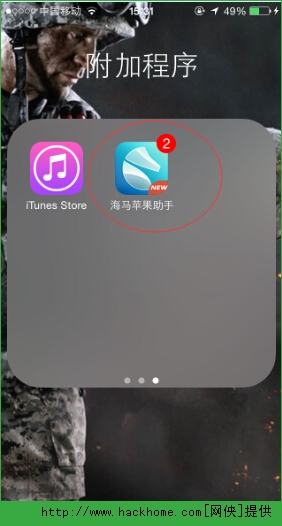
2. 開啟助手後,在搜尋框輸入關鍵字,例如「爸爸去哪兒」。
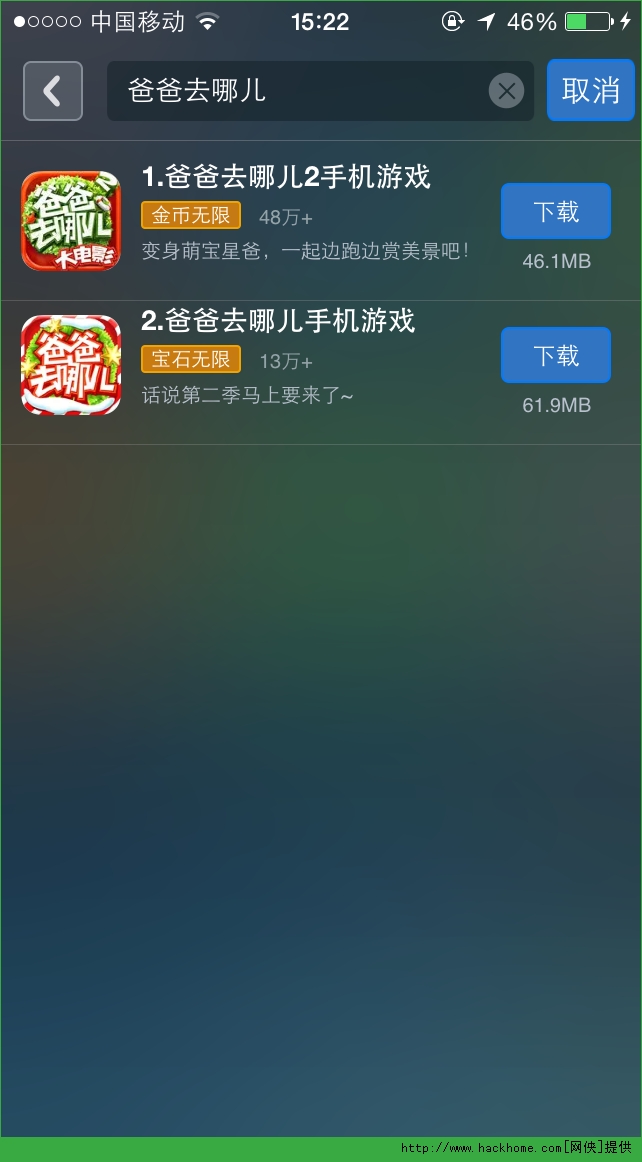
3. 搜尋到目標後點擊下載,畫面會出現提示。

4. 這代表需要安裝海馬蘋果助手電腦版,直接下載安裝即可。

5. 開啟電腦版後,在首頁搜尋框輸入相同關鍵字。
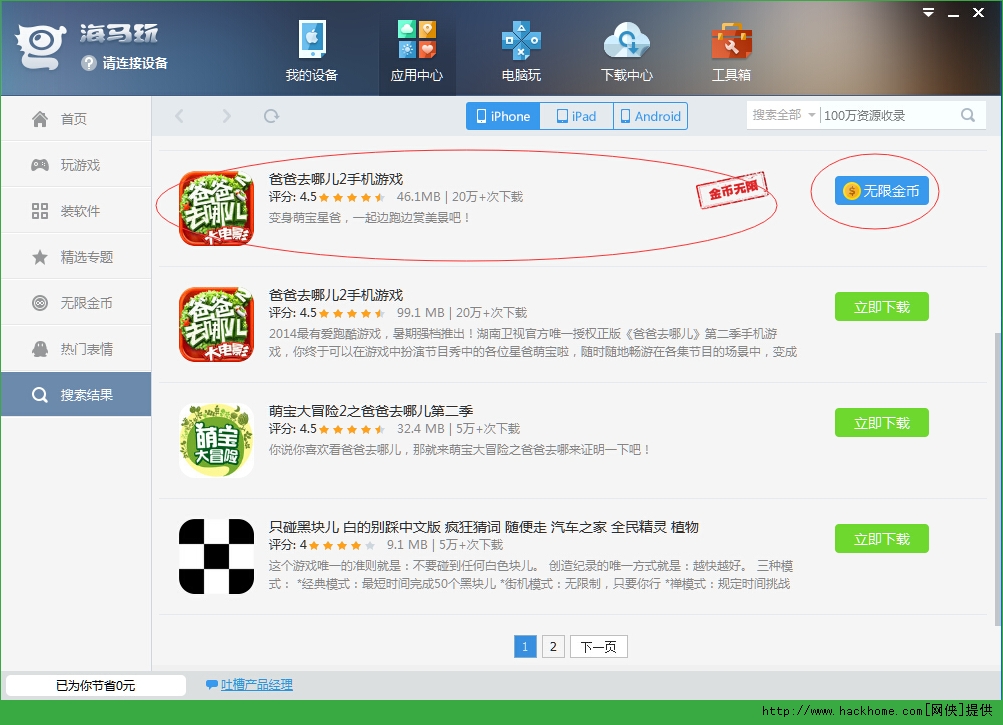
6. 搜尋成功後進入該應用頁面即可下載。

7. 點擊下載鈕會把檔案存到本機,完成後可由電腦端直接安裝;若不想用內建安裝器或安裝失敗,可接著看下一步。
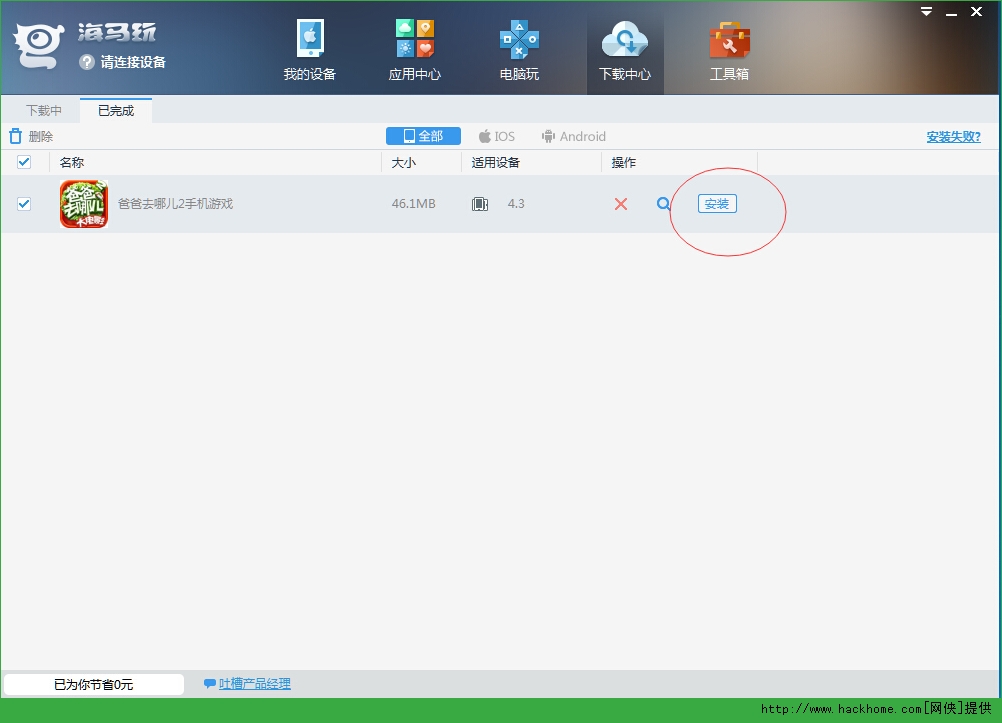
8. 在檔案上按右鍵,選擇「開啟檔案所在資料夾」。
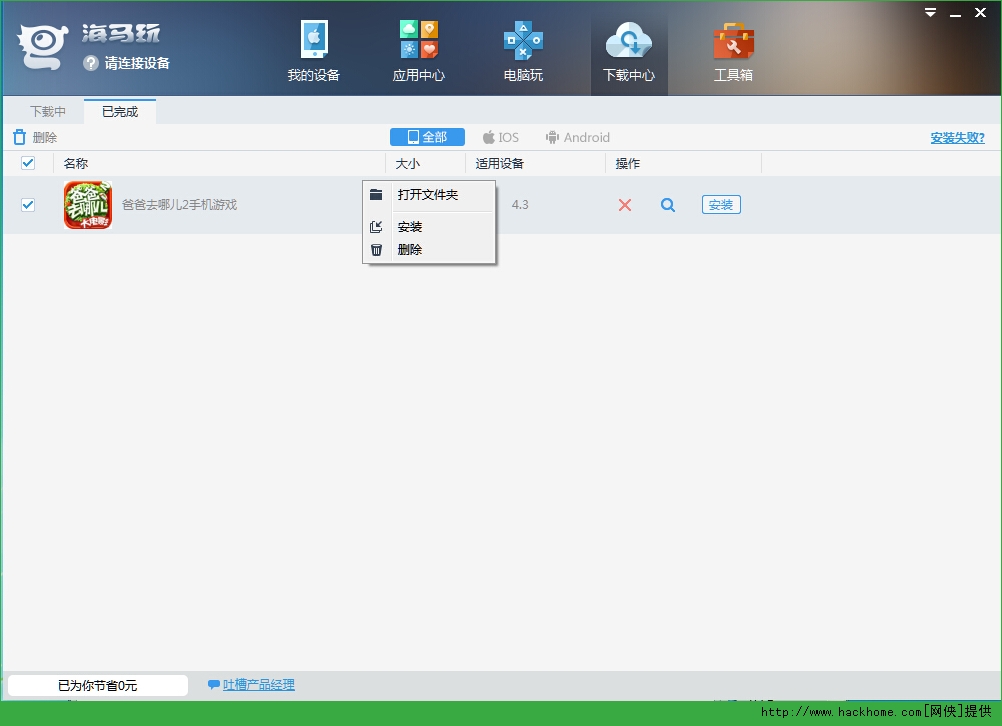
9. 資料夾中可看到下載的檔案,檔名後方帶有「_update」字樣,將其改掉即可。

10. 之後雙擊檔案,用電腦上的安裝工具完成安裝。
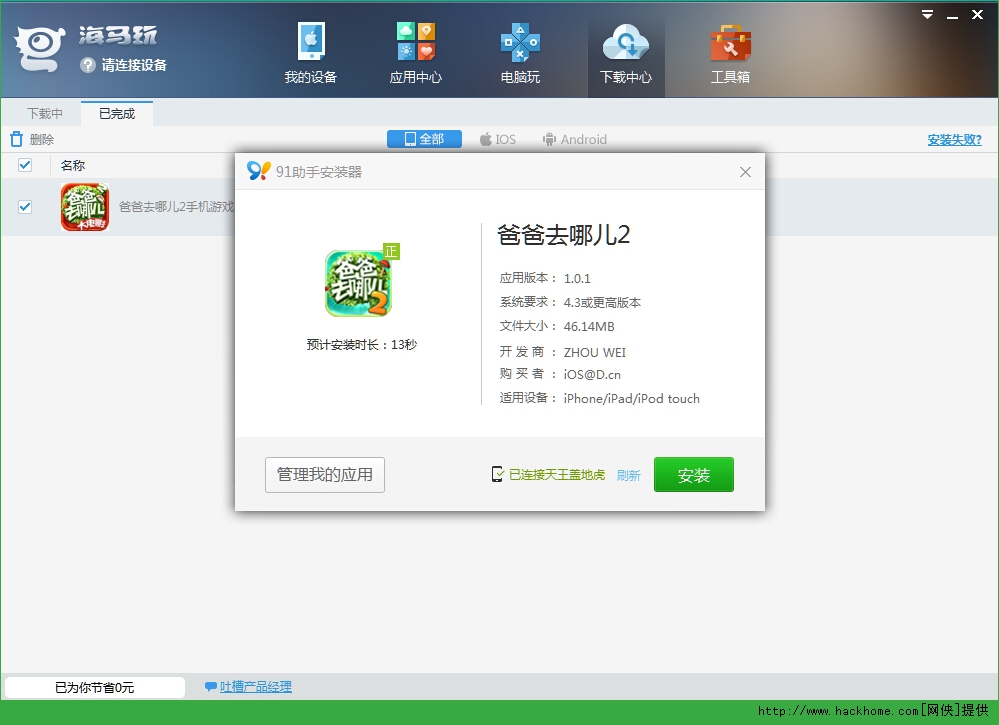
11. 如下圖,安裝完成後即可在裝置上看到該應用。

iOS 9 之後,若安裝完打不開並出現「未受信任的企業級開發者」,需手動到「設定」—「通用」—「描述檔案」中信任對應憑證才能使用。更多教學,歡迎持續關注手機站。