
iOS 8.1效能優化完整攻略
未越獄設備優化iOS 8的方法:
蘋果在iOS 8加入了不少新功能,但很多作用不大,長期開啟既耗電又拖慢系統,處理這些雞肋功能最好的方式就是——關!
1、鍵盤預測輸入:中文使用者一般無需預測,可到「設定-通用-鍵盤-輸入預測」關閉。
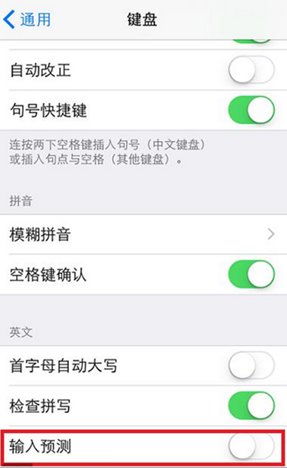
(圖1:關閉輸入預測功能)
2、AirDrop:日常使用頻率不高,可在控制中心關閉,需要時再開啟。
3、後台自動更新App:既耗電又耗運存,建議在「設定-通用-後台應用程序刷新」中關閉不需更新的App。
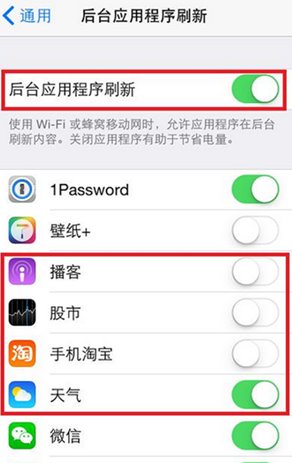
(圖2:關閉不需要更新的App)
4、動態效果:實用性不高又耗電,可到「設定-通用-輔助功能」開啟「減弱動態效果」。
5、Handoff:若沒有多部蘋果設備,可到「設定-通用-Handoff與建議的應用程序」關閉。
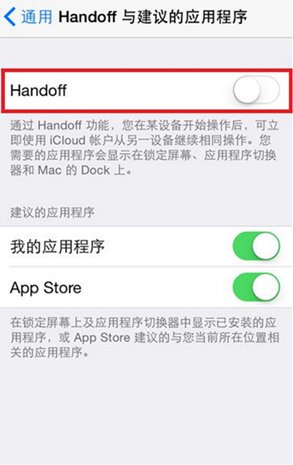
(圖3:關閉Handoff)
6、Spotlight:雖無法完全關閉,但可在設定中手動選擇常用搜索範圍,加快速度。
7、App信息通知:若不想收到各種通知,可到「設定-通知」中取消對應App的「允許通知」。
除了關閉雞肋功能,未越獄用戶還可透過PP助手(電腦版)清理系統緩存與垃圾檔案,快速釋放空間。
不越獄用PP助手清理垃圾:
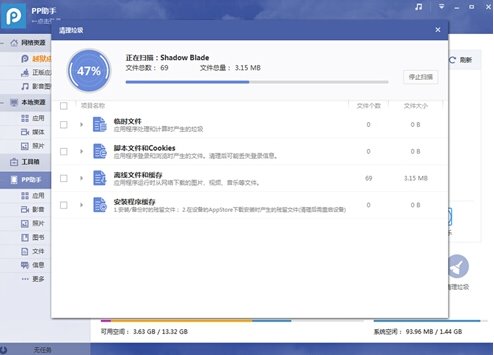
(圖4:PP助手電腦版清理垃圾)
1)打開PP助手電腦版,在設備連接介面或工具箱中找到「清理垃圾」;
2)點擊掃描,PP助手會自動掃出緩存與垃圾檔案,可依需要選擇清理或一鍵清除。
已越獄設備優化iOS 8的方法:
越獄用戶的優化方式更多,除關閉上述雞肋功能外,還可在手機端安裝PP助手(越獄版)快速清理垃圾,甚至安裝iCleaner Pro深度優化,並禁用或刪除系統自帶應用,讓舊款iPhone煥發「第二春」。
1、PP助手越獄版垃圾清理,操作簡單見效快
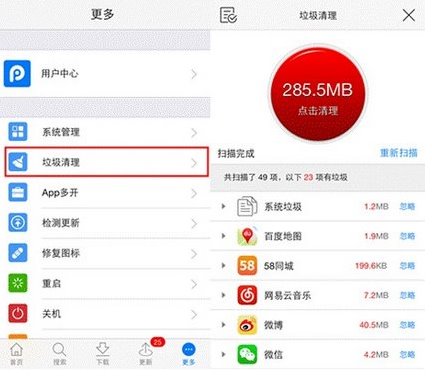
(圖5:PP助手越獄版垃圾清理)
越獄設備可安裝PP助手越獄版,在底部功能欄的「更多」中找到「垃圾清理」,點擊掃描即可把緩存與垃圾檔案全部揪出,一鍵清除即可提升流暢度。
2、iCleaner Pro——深度優化清理系統
iCleaner Pro能深度清理Safari緩存、應用緩存、OTA更新、Cydia緩存與臨時檔案等。使用方法:
1)打開Cydia,搜尋並安裝iCleaner Pro後打開;
2)進入語言選項選擇「簡體中文」;
3)回到「清理」頁面,點擊右上角「清理」即可,完成後需註銷手機。(建議先在「用戶應用程序緩存文件」中選擇需清理的App,以免誤刪重要緩存如QQ頭像與照片)
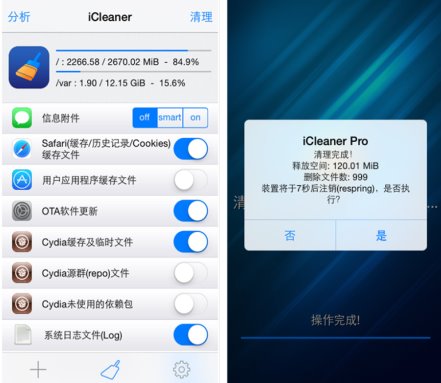
(圖6:iCleaner Pro清理垃圾)
iCleaner Pro還有「關閉多餘啟動項」功能,但因iOS 8改變了啟動項路徑,需等開發者改編後才能使用。
3、iFile——禁用耗電應用
iFile是一款iOS文件管理插件,除複製貼上、壓縮解壓、上傳下載外,還能禁用系統自帶又耗電的應用如郵件、AdSheet廣告程序、Facetime等。禁用自帶郵件的方法:
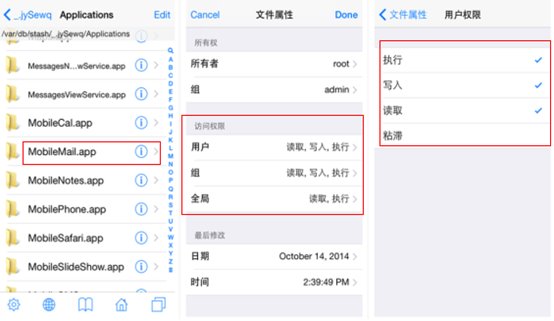
(圖7:iFile禁用郵件方法)
1)打開Cydia,搜尋並安裝iFile後打開,進入路徑/Applications;
2)找到「Mobilemail.app」,點擊右側藍色「i」圖標,進入後找到「訪問權限」,分別點擊進入「用戶、組、全局」;
3)把各選項裡的「執行、寫入、讀取、粘滯」後面的勾去掉,完成後回到「文件屬性」點擊右上角「Done」,重啟設備即可。(若想重新啟用郵箱,把勾選項重新勾上即可)
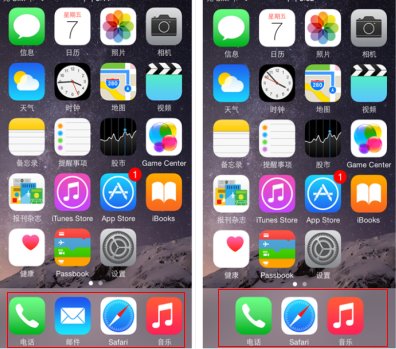
(圖8:郵件禁用前後對比)
禁用耗電應用後,iOS 8的運行效率將提升,舊款設備也更流暢。(若禁用後桌面仍殘留圖標,可用iCleaner Pro清理。)
4、刪除原生軟件,徹底優化系統
若想進一步精簡iOS 8,也可依需要徹底刪掉不用的原生軟體如「播客」、「iBook」等,讓系統「負擔」更低。不過此方法難度較大,建議新手謹慎嘗試。
- 上一篇文章: iPhone6無法下載App怎麼辦?
- 下一篇文章: iPhone 6 Plus 首次開機怎麼激活?新機設定全流程圖解