
iPhone 6 螢幕亮度怎麼快速調節?Home 鍵三擊搞定
編輯:iOS 相關教學
iPhone 6 螢幕亮度快速調節技巧完整整理
自動亮度調整是個貼心設計,能省下不少手動拉滑桿的功夫,同時也有助於省電。但它在實務上一直有點尷尬:每個人對亮度的偏好不同,有人覺得舒適的明暗,換個人就嫌太暗或刺眼;更麻煩的是,很多場合需要你在明暗之間「瞬間」切換,自動調整跟不上這種節奏。
自動亮度並沒有取代手動控制,原因就在這裡。好在 iOS 8 除了從底部控制中心拉亮度滑桿之外,還能用 Home 鍵做快速切換。要先說明的是,這種方式只能在兩種亮度之間跳,並非無段調整。
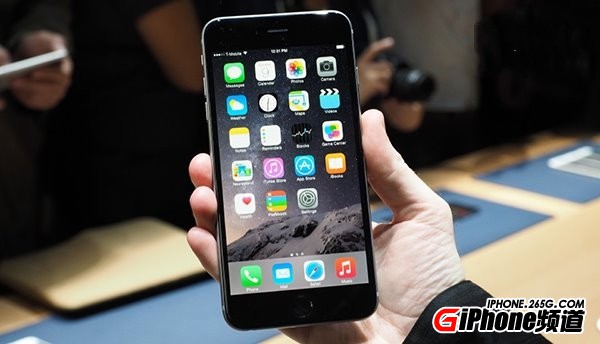
設定步驟:
1.開啟「設定」-「通用」-「輔助使用」,啟用其中的「放大」。
2.畫面出現放大視窗後,用三指同時在螢幕上快速點三下,叫出選單。
3.選第二項「全螢幕放大」,畫面會放大,再用底部滑桿縮回正常尺寸。
4.接著點「選擇過濾器」,選擇「弱光」,亮度會明顯下降。
5.回到「輔助使用」,滑到最下方點「輔助使用快速鍵」,勾選「放大」。
以上都設定正確後,三擊 Home 鍵就能在一般亮度與低亮度之間切換。順帶一提,夜間看書時把「弱光」當成閱讀模式,眼睛會輕鬆不少。
註:更多精彩教學請鎖定手機教學專欄。
- 上一篇文章: iPhone 5 能用 4G 網路嗎?一次搞懂官方解鎖流程
- 下一篇文章: iPhone 5 一鍵開啟聯通 4G(FDD-LTE)實作流程