
iPhone存空間不夠?用「用量」找出最肥的App一鍵刪
編輯:iOS 相關教學
用iPhone或iPad時,儲存空間不足幾乎是必經的痛。以前刪App、音樂、影片全靠猜,根本搞不清楚到底是誰吃掉那麼多容量。
iOS 8把「用量」功能做了強化,現在可以清楚看到哪些App最佔空間,管理容量、清掉不需要的程式都變得簡單。
第一步,進入「設定」→「通用」→「用量」。在儲存空間區塊可以看到已用與可用容量。這裡以16G iPhone 5s為例。或許有人會疑惑,已用加可用為什麼不是16GB?中間的差額就是系統佔用的空間。
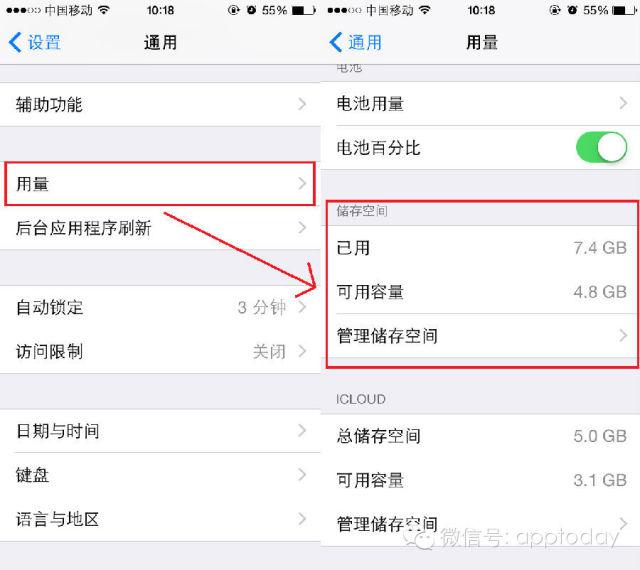
第二步,點進「管理儲存空間」。這裡會按大小列出所有App的佔用量。以筆者的手機為例,光是蝦米音樂就吃掉了1.6G。
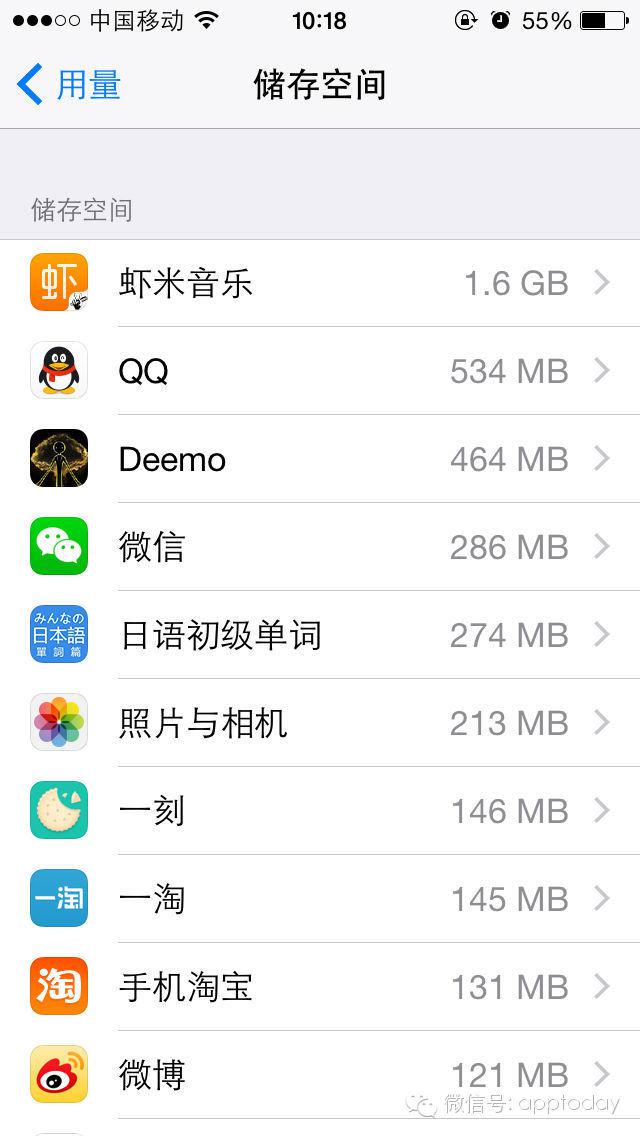
第三步,除了看容量,也能查看各App的詳細資訊。以下用「拇指博客」示範。
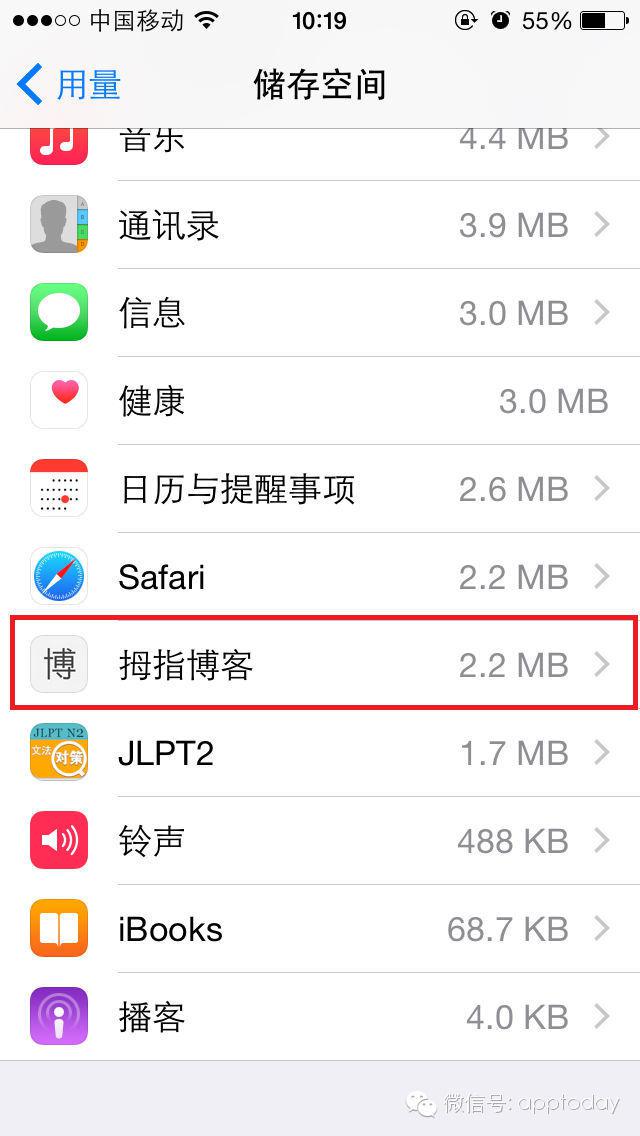
第四步,進入「拇指博客」後,會顯示版本、App本體容量與文件資料大小。如果這個程式沒必要留,點「刪除應用程式」並確認即可。
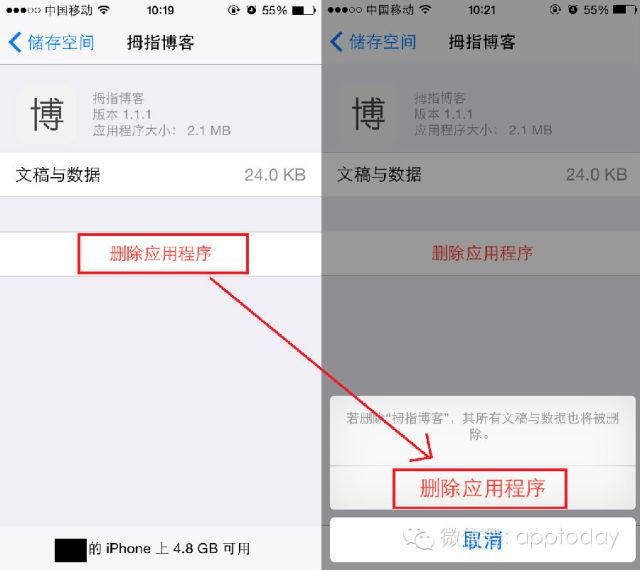
這樣App就從手機裡消失,空間也回來了。從此管理應用程式有的放矢,不必再亂猜誰是容量殺手。