
iPhone 4 桌布更換教學:主畫面與鎖定螢幕分開設定
編輯:iOS 相關教學
一張漂亮的桌布,既能帶來視覺上的美感,也能讓 iPhone 4 整體質感增色不少。還有不少人不太清楚該怎麼設定個性化桌布,以下整理了兩種做法。
方法一:從「設定」進入
設定 iPhone 4 主畫面桌布:進入「設定」→「桌布」,選擇「壁紙」或「相機膠卷」,從中挑選需要的圖片。你可以拖動與縮放圖片調整構圖,確認效果後點擊「設定」→「設定主畫面」即可。
設定 iPhone 4 鎖定螢幕桌布:
1. 選擇「設定」→「桌布」,再點擊「壁紙」或「相簿」。
2. 點選想要使用的圖片。若選的是照片,用手指拖動可調整位置,在螢幕上張開或合攏兩指可縮放,直到得到滿意的構圖。
3. 點擊「設定」→「設定鎖定螢幕」。
方法二:直接從相簿挑圖
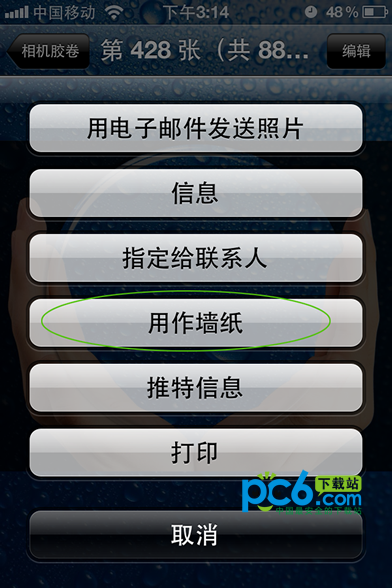
進入「相簿」,選好喜歡的照片並點開,畫面上會出現幾個圖示,點擊左側的「使用」按鈕,接著依序點「用作桌布」→「設定」,最後選擇「設定鎖定螢幕」、「設定主畫面」或「同時設定」。


小技巧:主畫面與鎖定螢幕可以設成不同圖片——鎖屏適合放構圖簡單、時間資訊不被干擾的圖;主畫面則建議挑選圖示排列區域較乾淨的照片,這樣 app 圖示才不會跟背景細節混在一起。若懶得分開設定,直接選「同時設定」就好。