
iTunes 恢復模式卡在「正在等待 iPhone」的解法
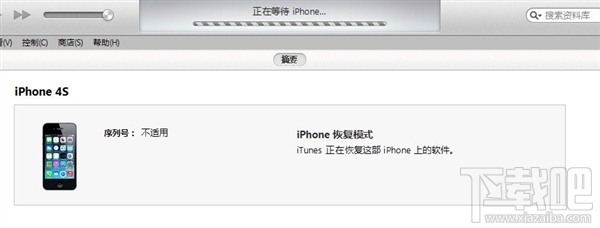
用 iTunes 進入恢復模式重刷系統時,經常會卡在「正在等待 iPhone」階段,等上許久也毫無動靜。以下兩條路徑可以試。
方法一:重啟 iTunes 進程
開啟工作管理員,點「進程」,結束 iTunes 的進程,然後重新打開 iTunes 再進入恢復模式,通常就不會再卡在同一處。
方法二:檢查並更新驅動
開啟控制台中的「裝置管理員」,查看是否有「Apple Mobile Device (Recovery Mode)」項目出現黃色驚嘆號。若有,請更新它上一層「USB Composite Device」的驅動。
前置操作:在裝置管理員中點「檢視」,選擇「依連接排序裝置」,找到帶黃色驚嘆號的「Apple Mobile Device (Recovery Mode)」。此項目通常緊接在「USB Composite Device」下方。
Windows XP
1. 右鍵點「USB Composite Device」,選「更新驅動程式」。
2. 若詢問是否連線 Windows Update,選「否,暫不」,按「下一步」。
3. 選「從清單或指定位置安裝(進階)」,按「下一步」。
4. 選「不要搜尋,我要自己選擇要安裝的驅動程式」,按「下一步」。
5. 按「從磁片安裝」,在對話框中按「瀏覽」。
6. 前往 C:\Program Files\Common Files\Apple\Mobile Device Support\Drivers,選取其中的 usbaapl 檔,按「確定」後按「下一步」完成安裝。最後開啟 iTunes 確認裝置已被辨識,再繼續恢復。
Windows 7 及以上
1. 右鍵點「USB Composite Device」,選「更新驅動程式軟體」。
2. 按「瀏覽我的電腦以搜尋驅動程式軟體」。
3. 按「從電腦的裝置驅動程式清單中選擇」。
4. 按「從磁片安裝」,在對話框中按「瀏覽」。
5. 前往 C:\Program Files\Common Files\Apple\Mobile Device Support\Drivers。若為 64 位元 Windows,路徑可能是 C:\Program Files (x86)\Common Files\Apple\Mobile Device Support\Drivers,並選取 usbaapl.inf(64 位元為 usbaapl64.inf)。
6. 按「確定」,再按「下一步」完成安裝。
7. 開啟 iTunes 確認裝置已被辨識,再繼續恢復。