
iPhone 4 越獄 iOS 6 Beta 3:紅雪 0.9.13dev3 不完美越獄圖文教學
准備工作:
1、下載對應的 iOS 6 Beta3 測試版固件
下載地址:https://iphone.tgbus.com/software/applesoft/201207/20120717093204.shtml
2、將設備升級到 iOS 6 最新測試系統
3、下載紅雪(Redsn0w)0.9.13dev3 越獄工具
下載地址:https://iphone.tgbus.com/software/jbsoft/201208/20120807093340.shtml
越獄過程(以 iPod 為例):
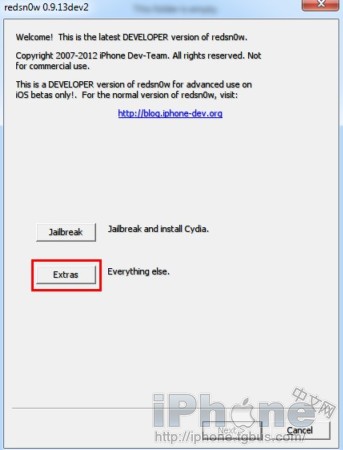
1、打開紅雪 0.9.13dev3,點擊「Extras(其他)」
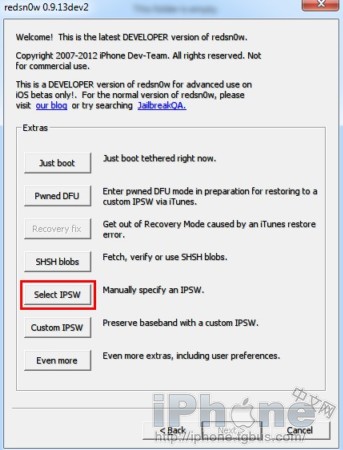
2、選擇「Select IPSW(選擇 IPSW 固件)」,瀏覽到之前下載的 iOS 6 Beta3 固件
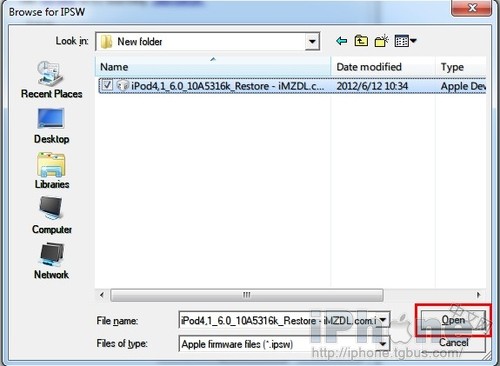
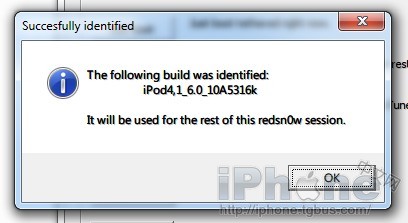
打開之後,紅雪會識別固件並彈出提示,點擊 OK 繼續。
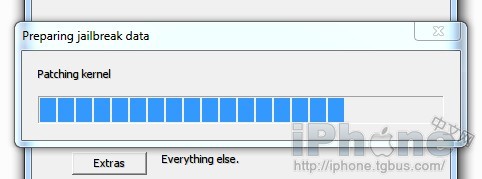
隨後紅雪會載入越獄所需數據,請耐心等待。
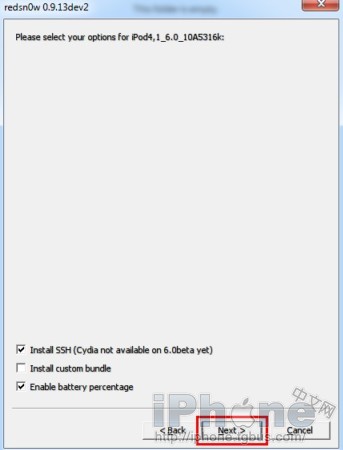
3、出現越獄相關選項,直接點擊「Next(下一步)」
4、此時將設備接入電腦並關機,點擊「Next(下一步)」
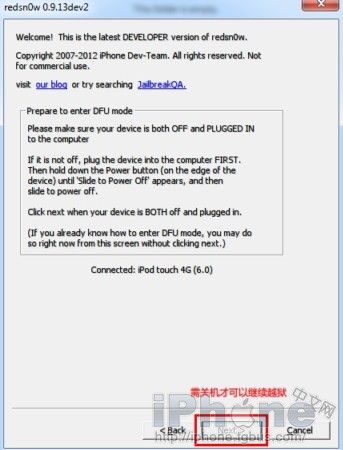
5、根據提示進入 DFU 模式
5-1 關機狀態下,按住電源鍵 3 秒;
5-2 不鬆開電源鍵,同時按住 Home 鍵 10 秒;
5-3 鬆開電源鍵,繼續按住 Home 鍵 15 秒。
紅雪識別到設備後,會自動執行越獄流程,只需等待重啟即可。
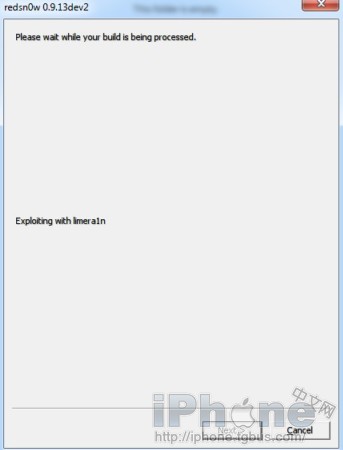
過程中設備屏幕上會依次出現硬盤圖標、一串代碼和一個大菠蘿。
最後紅雪會提示越獄成功,但需要按它的引導來啟動設備:
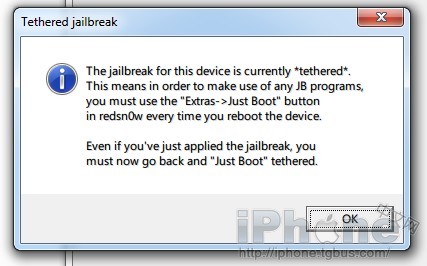
彈出此對話框即證明越獄成功,點擊 OK 關閉。
6、再次打開紅雪,依次點擊「Extras(其它)」→「(Just boot) 引導啟動」,然後按屏幕提示操作即可完成引導開機。至此,不完美越獄完成。
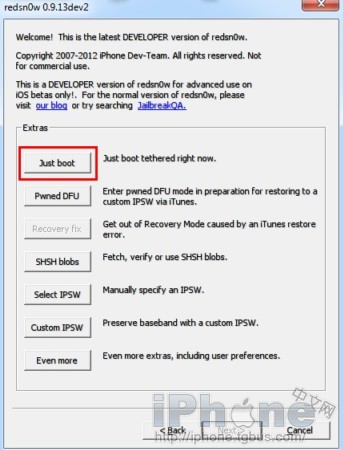
備注:本次越獄不會安裝 Cydia 程序。由於屬於不完美越獄,每次設備重啟後都需要重複第 6 步的操作來引導設備進入系統——這一點在出門在外時尤其需要注意,建議隨身攜帶電腦或提前做好相應準備。
- 上一篇文章: 《史詩戰役》第一章「和平森林」通關攻略:角色定位與十關打法
- 下一篇文章: 《堅守陣地2》零道具通關思路:雙開門戰術完整解析