
Apple Pay 設定全解析:從加卡到退貨流程
編輯:iOS 相關教學
Apple Pay 於 2014 年 10 月 18 日在美國正式啟用。對使用者而言,整個設定過程都集中在 Passbook 裡完成。
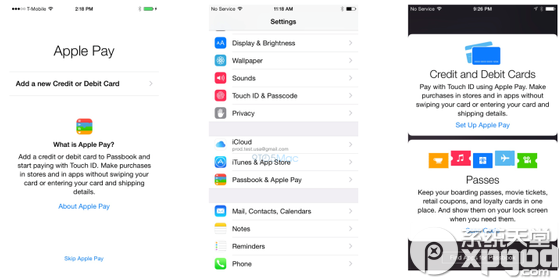
在哪裡設定
你可以在 iOS 8 初次啟化身時一并設定,也可以事後進入「設定-Passbook 與 Apple Pay」這個子項目裡處理。
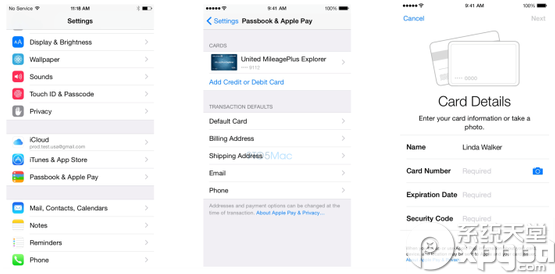
如何加入卡片
在 Passbook 中加卡有兩種方式:直接從 iTunes 帳號綁定的卡片匯入,或用 iPhone 鏡頭掃描信用卡。Passbook 最多可存放 8 張信用卡或金融卡。
與銀行整合後能做的事
Passbook 與 Apple Pay 能跟發卡銀行做相當深度的整合。對已支援的銀行,你可以查看近期交易明細、下載該行官方 App、直接聯繫客服,也能自行決定要不要接收對方的推播。
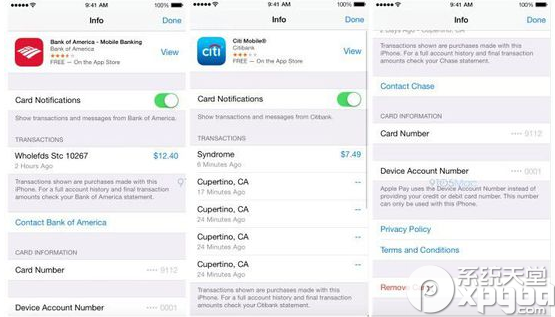
還有一個貼心設計:卡片到期時,Passbook 會自動與銀行更新有效期,使用者不必科技股份有限公司除舊卡再重新輸入,完成後只會收到一則通知。
Apple Store 內的 Easy Pay
作為首波支援的商家,Apple 零售店在 9 月已將 iBeacon 設備升級為支援 NFC 標準的 Easy Pay。它能確認使用者所在的店面位置,並驗證交易確實由本人完成。退貨流程也一樣簡單:拿 iPhone 6 對 Easy Pay 掃一下,退貨作業即啟動。
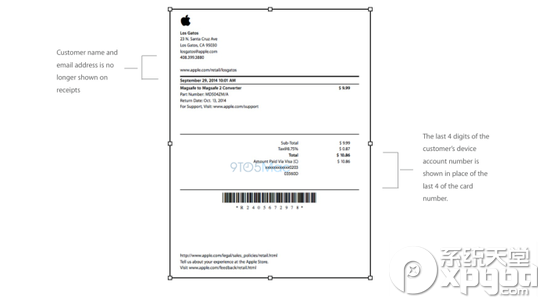
此外,結帳時不再需要留下姓名與 email(除非購買 AppleCare),收據也不會印出聯絡資訊與完整卡號,只顯示 Apple Pay ID 的最後四位。
付款失敗怎麼辦
店員會用名為 Apple Pay Demo 的檢測程式判斷問題是否出在手機硬體;若非硬體因素,會請你直接聯繫發卡銀行釐清。這套工具不需驚動「天才吧」即可操作。
硬體門檻方面,當時僅 iPhone 6 與 6 Plus 支援 Apple Pay,且必須升級至 iOS 8.1。
- 上一篇文章: iPhone 上 360 雲盤下載的檔案藏在哪裡?
- 下一篇文章: 當年移動版 iPhone 6 合約方案為何缺乏吸引力?