
iPhone 5s 顯示「已停用」怎麼救?用恢復模式重灌
編輯:iOS 相關教學
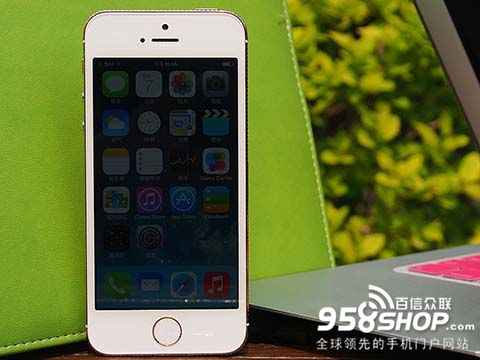
密碼連續輸錯幾次後,iPhone 5s 就會跳出「iPhone 已停用,請與 iTunes 同步」的提示,此時無論怎麼按都進不去。要解開這個狀態,只能透過 iTunes 進入恢復模式重新灌入系統。以下流程請跟著做。
iPhone 5s 密碼錯誤導致停用的處理步驟
1. 先把 iPhone 5s 完全關機。如果畫面卡住、按沒反應,請同時長按「睡眠/喚醒」鍵與「主畫面」鍵,等幾秒讓它強制關機。
2. 只接一條線。先將 USB 傳輸線的電腦端接好,再拿另一端接上 iPhone;就在接上的瞬間,按住機身上的「主畫面」鍵不放。
3. 進入恢復模式。當螢幕出現「連接 iTunes」的圖示時再放開「主畫面」鍵。如果沒看到這個畫面,就重頭再做一次上述動作。
4. 讓 iTunes 接手。此時 iTunes 應該會自動開啟,並顯示類似訊息:「iTunes 已偵測到一台處於恢復模式的 iPhone,您必須先恢復這台 iPhone,才能與 iTunes 一起使用。」
5. 執行恢復。點擊「恢復 iPhone」,等待 iTunes 下載並灌入系統,全程請勿拔線。
6. 若 iTunes 抓不到裝置,可改用 DFU 模式再試一次,或換一條傳輸線、換一個 USB 埠排除線材與埠的問題。
要提醒的是,恢復會清除機內所有資料。若先前有做過 iCloud 或 iTunes 備份,恢復完成後可以在設定精靈中選擇「從備份恢復」把資料找回來;若從未備份,資料將無法復原。