
iPhone 4S 越獄教程:紅雪 RedSn0w 圖文全流程解析
iPhone 4S 怎麼越獄?越獄教程去哪裡找?由於 iPhone 4S 出廠即預裝 iOS 5,所謂的 4S 越獄,本質上就是 iOS 5 的越獄。那麼越獄前需要準備些什麼?步驟複不複雜?這篇教程會把每個環節講清楚,看完就能動手。
工具/原料
蘋果 iPhone 4S 一台、一台可正常工作的電腦
越獄前的注意事項
1、紅雪 RedSn0w rc0.9.8b1 當時仍不支持 iPad 2 越獄,iPad 2 用戶請勿嘗試;
2、該版本的基帶無法解鎖,有鎖版機器升級前請務必三思。
準備事項
iOS 5 越獄前,建議先完成以下操作:
1、使用 iTunes 或 91 手機助手完整備份你的資料;
2、使用小雨傘備份 SHSH 文件,以備日後降級之用;
3、下載最新版 iTunes 10.5;
4、下載與你設備型號相對應的 iOS 5 固件包;
5、下載最新版紅雪 RedSn0w rc0.9.8b1。
越獄實操步驟
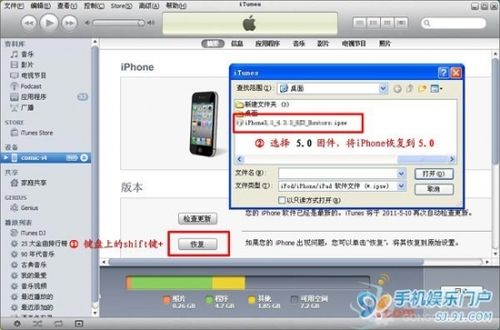
第一步:激活並升級到 iOS 5。再次提醒,iPad 2 當時仍不支持,請謹慎操作。先讓設備進入 DFU 模式,然後按住 Shift 鍵並點擊「恢復」,選擇事先下載好的 iOS 5 固件完成升級。
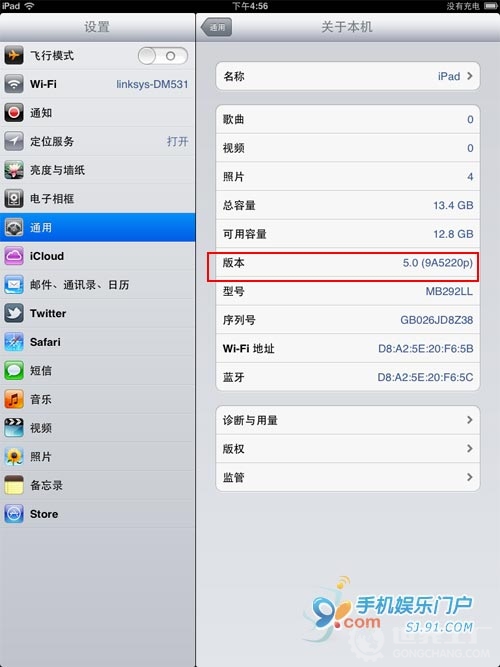
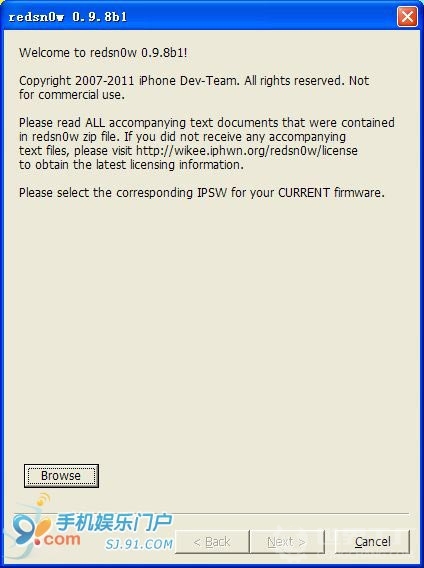
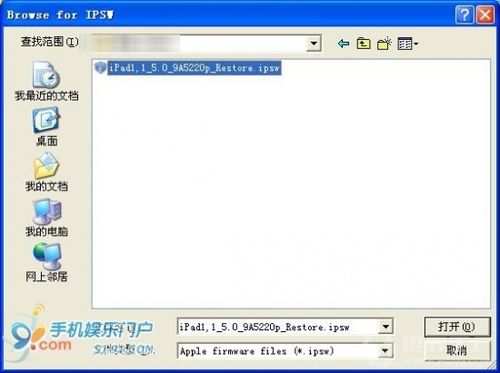
第二步:打開紅雪,驗證固件。啟動 RedSn0w 0.9.8b1,點擊「Browse」,選中對應的 iOS 5 固件進行識別。驗證通過後勾選「Install Cydia」,再點擊「Next」。
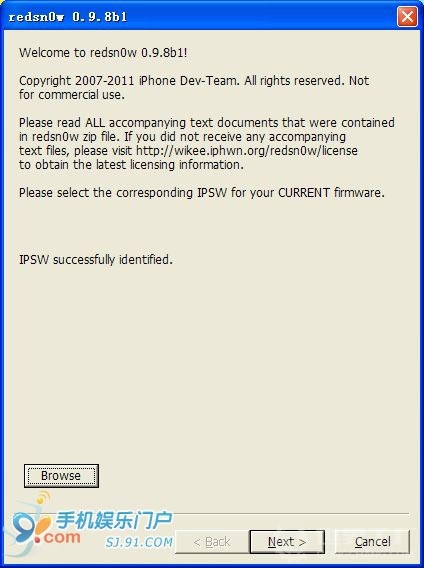
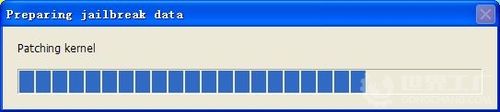
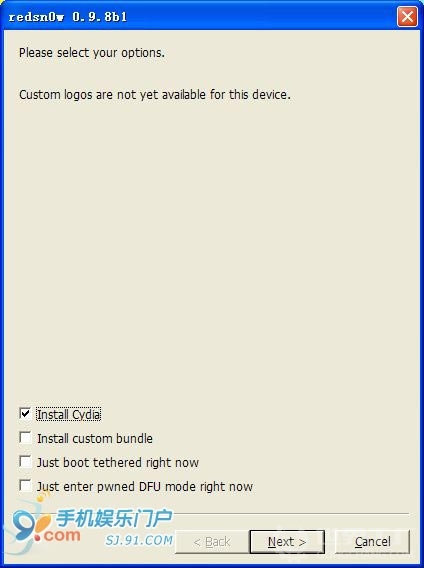
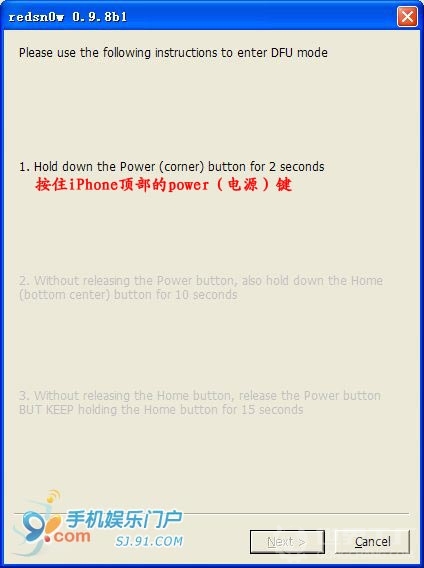
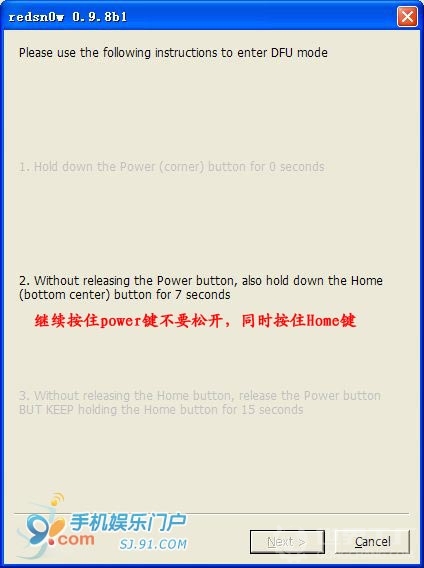
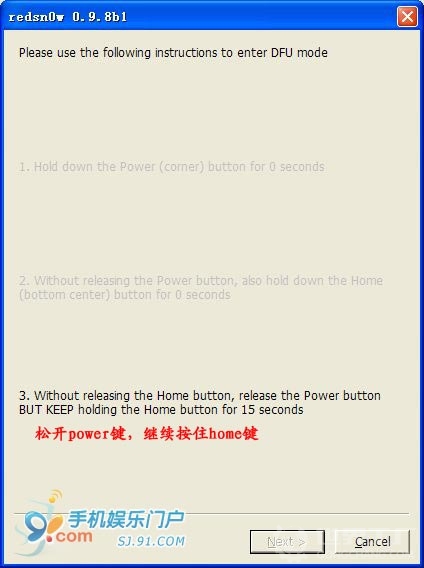
第三步:進入 DFU 模式。選好所需越獄選項後,依照紅雪的引導完成三組按鍵操作:按住電源鍵約3秒 → 不解開電源鍵並同時按下 Home 鍵約10秒 → 鬆開電源鍵但繼續按住 Home 鍵,直到屏幕被成功識別。
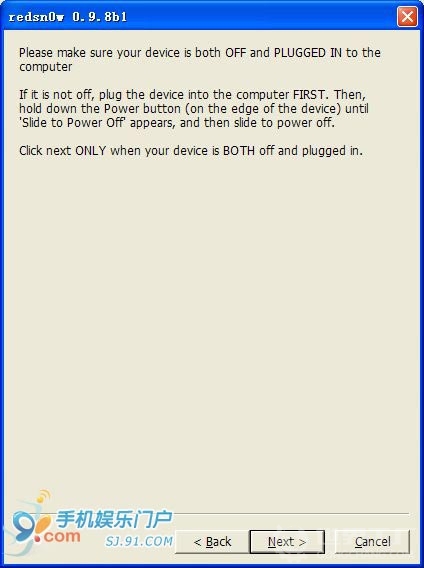
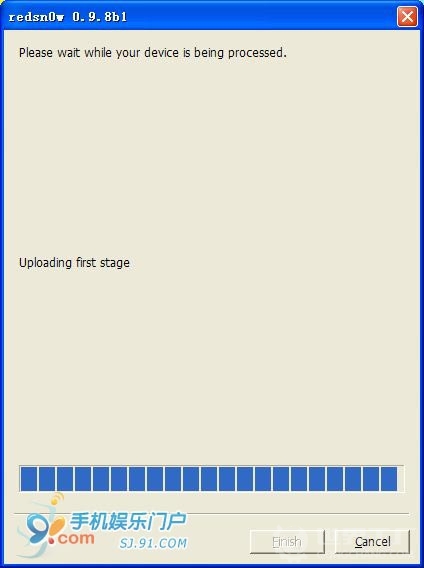
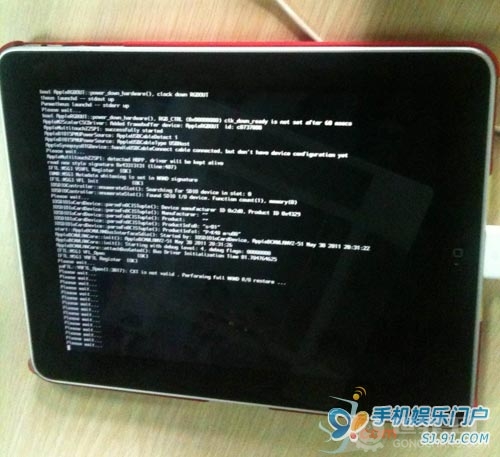
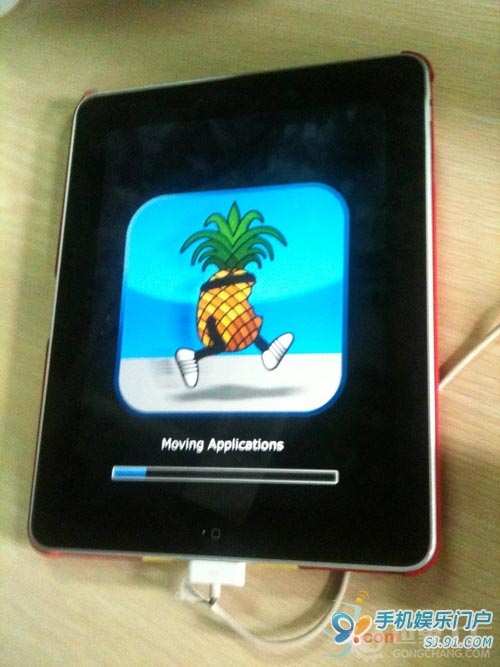
第四步:等待越獄完成。成功進入 DFU 後,紅雪會自動執行越獄流程。屏幕會先刷過大量代碼,接著出現那顆奔跑的菠蘿標誌。這段過程需要一些耐心,中途不要拔線或強制關機。
流程順利結束後,桌面上就會出現 Cydia 圖標,代表越獄已經完成。
第五步:引導進入越獄模式。這一步是 iOS 5 不完美越獄的關鍵。每次重啟後,都需要重新打開紅雪,重複前面的操作,但在選擇越獄選項時改為勾選「Just boot tethered right now」,設備才能正常進入越獄狀態。
越獄之後
越獄只是開始。接下來建議通過 Cydia 安裝幾款必要的插件與優化工具,把設備的潛力真正釋放出來——不然我們當初折騰越獄又是為了什麼呢?