
iPhone 6 Plus 換桌布圖文教學
編輯:iOS 相關教學
換張桌布是最簡單的個人化方式。以下示範從系統內建到自選照片的完整流程。
設定步驟:
第一步,點開「設定」。
第二步,找到「桌布與亮度」並進入。
第三步,點擊「選取新桌布」。
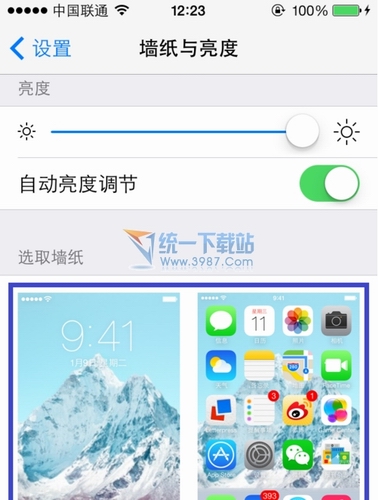
第四步,此處可選擇蘋果內建桌布,也能從相簿挑自己的照片。
第五步,內建桌布分為動態與靜態兩類,這裡以動態桌布為例。
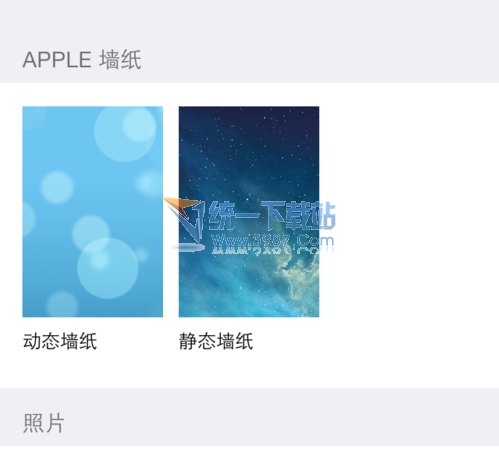
第六步,系統內建七款動態桌布,挑一個喜歡的。
第七步,選好後底部會跳出「設定」按鈕。
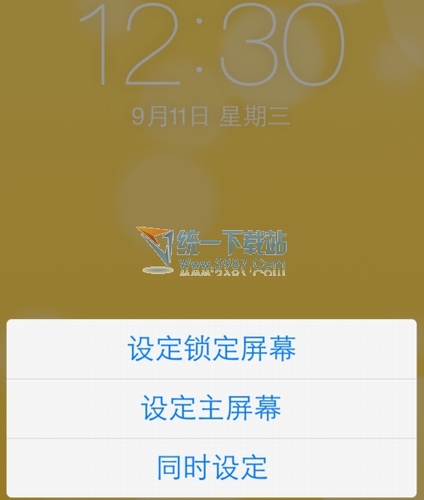
第八步,設定選項有三種:
「設定鎖定螢幕」—只換鎖屏桌布
「設定主畫面」—只換解鎖後的背景
「同時設定」—兩處都換成同一張
第九步,設定完成後按電源鍵鎖屏再點亮,就能看到新的桌布生效了。
小技巧:使用自己的照片時,可開啟「透視效果」讓圖示浮在照片上;若照片主體容易被圖示遮住,記得先用「移動與縮放」調整構圖。
- 上一篇文章: iPhone 6 來電閃光燈怎麼開啟
- 下一篇文章: iPhone 6 Plus 遺失後如何遠端鎖機與定位