
iPhone 攝影十大曝光技巧:把畫面的光抓對
想讓 iPhone 拍出的照片更有質感,最有效的一步其實不是換 App,而是把曝光控制對。當畫面明暗達到你要的平衡,照片自然就有層次了。
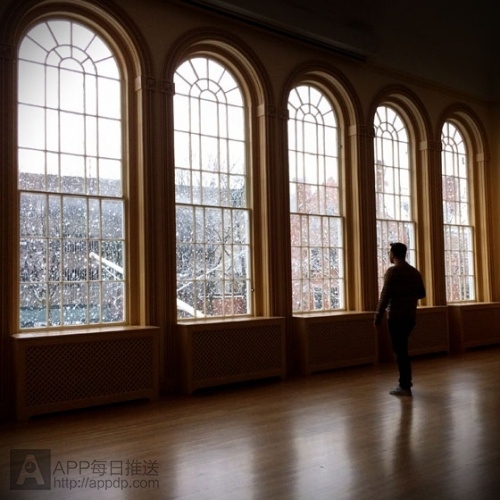
以下十個技巧不保證立刻讓你拍出專業作品,但這些思路搞懂了,絕對不吃虧。
一、把對焦點與曝光點分開
iPhone 原生相機有個限制:對焦與曝光綁在一起,無法分開指定。要做更細的控制,得換第三方相機 App,例如 ProCamera 7 或 PureShot。
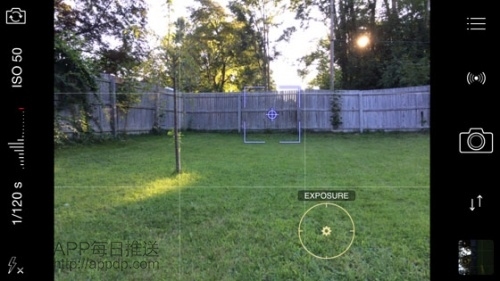
ProCamera 7 中兩者預設以十字準線形式疊在一起,把手指拖開就能把曝光圈與對焦框分置兩處,雙擊螢幕可回到中央。PureShot 則是點一下設對焦、觸一下設曝光。
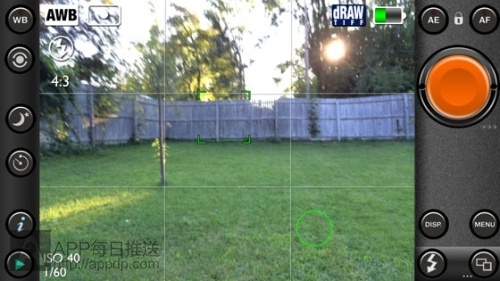
二、想強調什麼,就讓它同時是對焦與曝光點
如果畫面裡有一個明確主角(例如人像中的臉),把對焦與曝光都放上去就對了。這也說明了為什麼多數時候用原生相機就能拍得不錯。
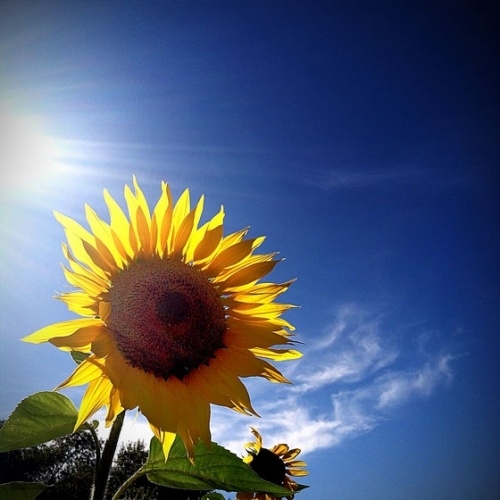
以那張向日葵為例,兩個點都在花上,分開設定的必要性就不高;但當主體偏在一側時,能拖動分開就很有意思了。
三、拍近距離人像時,曝光給膚色
特寫人物時,把曝光點放在臉上,能讓膚色回到自然的亮度。

上面那張把曝光點放在臉頰、對焦點留在眼睛,這樣處理能保住眼部周圍的陰影層次,眼神會更有神。
四、別讓過曝把畫面洗白
刻意壓低曝光,讓部分區域暗下來,反而能保住細節與氛圍。
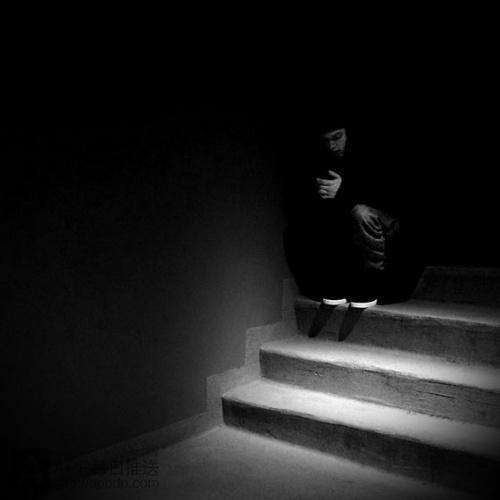
那張照片把曝光點放在階梯上,階梯因此保留細節,畫面其餘部分則自然沉入陰影。若把曝光點改放在人物身上,整體氛圍就散了。
五、反向操作:提亮陰影看細節
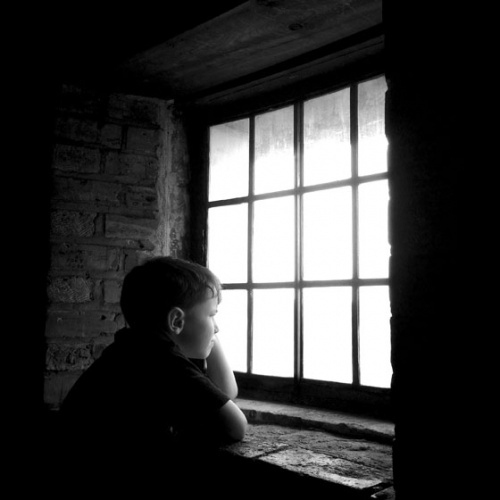
與上一招相反,你可以針對暗部測光,把藏在陰影裡的細節拉出來。
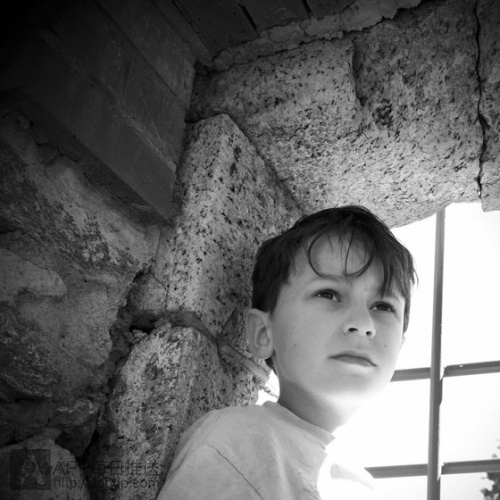
畫面中光線穿過拱門,男孩側臉與石雕窗都偏暗。把曝光點放在側臉後,細節回來了;雖然窗外天空因此略微過曝,整體觀感仍然成立。
六、善用「即時預覽」
這是 iPhone 相對相機的優勢:按快門前,螢幕顯示的就是最終結果。拖動曝光點時,你能直接看到明暗怎麼變,不必事後猜。
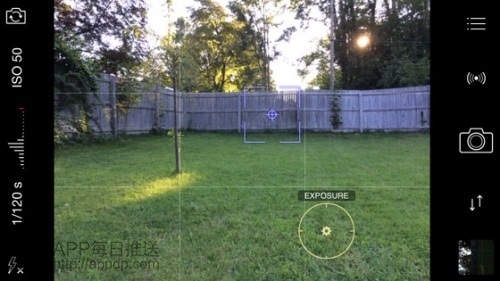
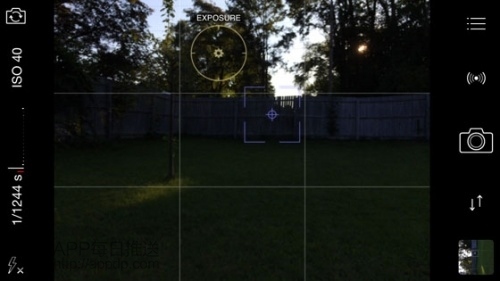
七、逐一試位,找出平衡點
把曝光點在畫面各處移動,比對哪一種最平衡。方法看似笨,但拍天空、樹木這類明暗差大的風景時特別有效。
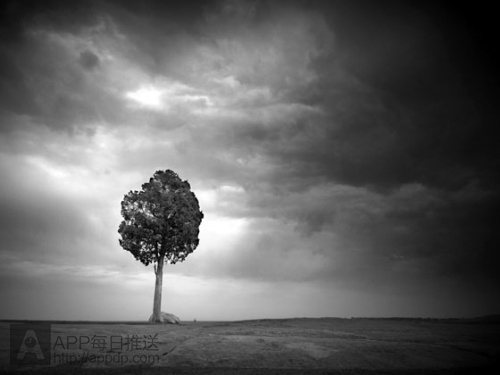
八、剪影:只留輪廓
逆光時乾脆對亮處測光,讓主體沉成全黑輪廓。這招在太陽下或強光源前特別好用。
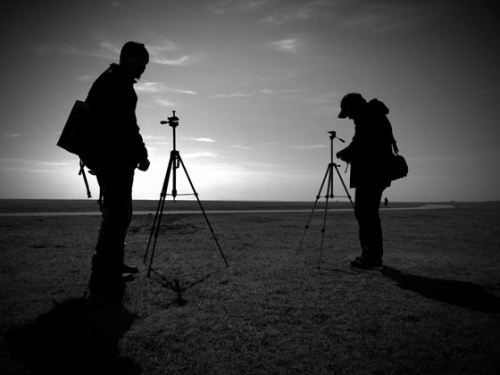
九、反向剪影:保留主體、壓暗背景
與上一招相反,這次把曝光點放在主體身上,讓背景過曝。差別在於一個是「曝光背景」,一個是「曝光主體的影子」,需要主體正好位在強光前方才拍得成。
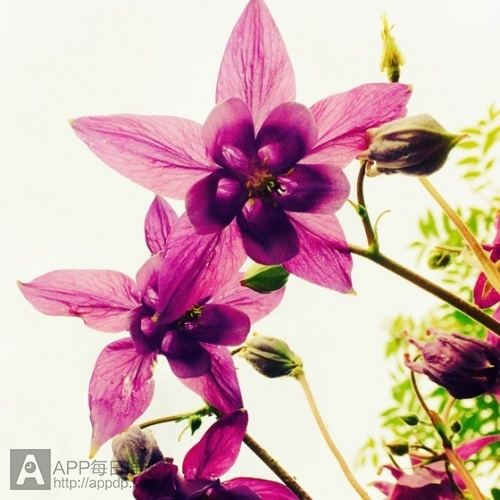
十、永遠對光保持好奇
沒有光就沒有攝影。與其背誦參數,不如去觀察:同一個景物在清晨、正午、黃昏有什麼不同?光從側邊來和從背後來差在哪?累積夠多的實驗,你自然知道該把曝光點放哪。
- 上一篇文章: 賣掉 iPhone 之前,這九件事一定要先做完
- 下一篇文章: iPhone 前鏡頭旁那個小孔,其實不是用來測亮度的