
用RealPlayer 11在Mac上取代iTunes管理iPod
一直以來,Apple iPod憑藉時尚的外觀與出色的音質深受年輕人喜愛,隨著價格越來越親民,越來越多人把iPod作為首選的隨身音樂播放器。但每次都要靠iTunes同步才能實現歌曲的增刪,讓一些沒有安裝iTunes的用戶頗感不便。其實不必煩惱,除了iTunes,還有知名的RealPlayer播放器可用,不少用戶對它都非常熟悉。最新的RealPlayer 11除了具備強大的影音播放功能外,還有個特別實用的功能——可以輕鬆管理iPod等隨身MP3/MP4中的歌曲。究竟怎麼用?下面我們就以iPod mini為例,看看如何借助RealPlayer 11來管理iPod。
把iPod與電腦連接後,點擊RealPlayer中的「刻錄/傳輸」按鈕。
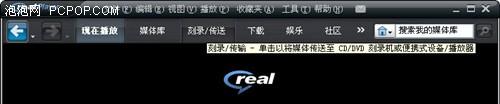
刻錄/傳輸
此時RealPlayer會自動識別出iPod設備,在「當前刻錄機/設備」下拉列表中出現Apple iPod選項。
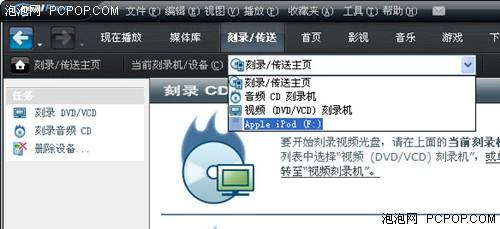
Apple iPod選項
選擇Apple iPod設備後,便會立刻進入iPod的管理界面。
RealPlayer提供的iPod管理界面簡潔實用,即使你已習慣用iTunes管理iPod,這樣的界面也不會讓你感到陌生。
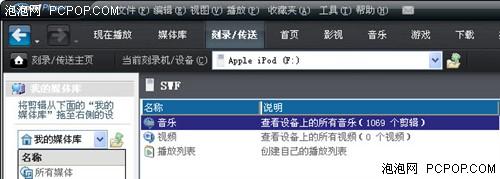
iPod的管理界面
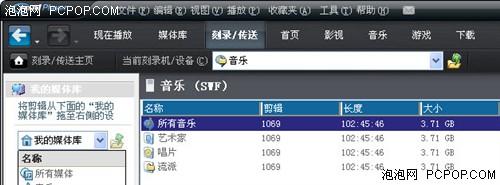
iPod的管理界面
在iPod管理界面中,用戶可按所有音樂、藝術家、唱片、流派等關鍵詞分類管理,這與iTunes的分類方式類似。
接下來重點看看如何用RealPlayer 11向iPod上傳、刪除音樂,以及修改歌曲信息。
音樂上傳:這裡介紹兩種方式。
1.通過RealPlayer媒體庫完成上傳
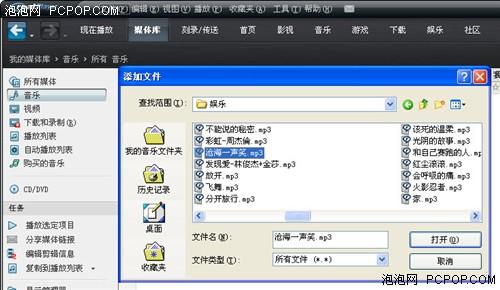
在RealPlayer工具列中,選擇「文件」—「將文件添加至我的媒體庫」。
媒體庫
在電腦中選擇喜歡的歌曲加入媒體庫,並可利用RealPlayer進行音樂管理。
添加媒體庫
接著在媒體庫中選好歌曲後右鍵點擊,在彈出菜單中選擇「發送到Apple iPod」,音樂便會自動上傳到iPod裡。
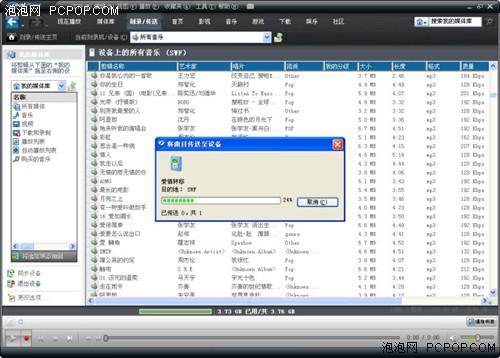
2.更簡便的方法,是直接把本地音樂用滑鼠拖曳到RealPlayer的設備管理界面,即可完成上傳。
上傳
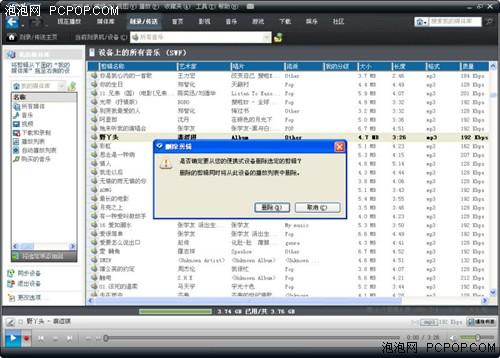
音樂刪除:連接iPod後,選定歌曲右鍵點擊,選擇「刪除」,即可快速把歌曲從iPod中移除。
歌曲信息修改:修改MP3的ID時也不麻煩,無論單曲還是多首,選好後右擊,在彈出的對話框中選擇「編輯剪輯信息」,便能立即修改。
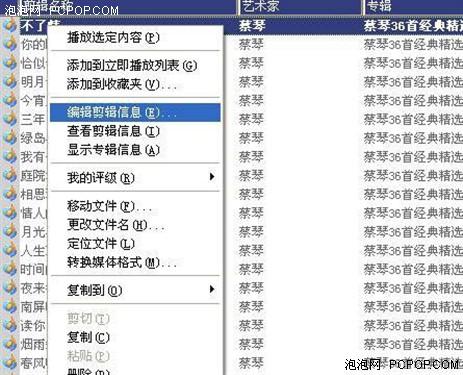
信息修改
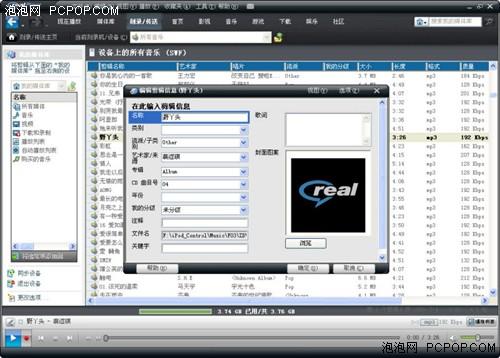
編輯信息
怎麼樣?即使沒有iTunes,用RealPlayer同樣能輕鬆同步iPod,上面介紹的方法簡潔可行,有興趣的不妨試試。
- 上一篇文章: 《艾諾迪亞4》15條裝備屬性修改完全教學
- 下一篇文章: 《驚顫:消失的搭車人》iPhone版圖文全流程攻略