
iOS 10當機、掉電快、功能失靈?完整排解指南
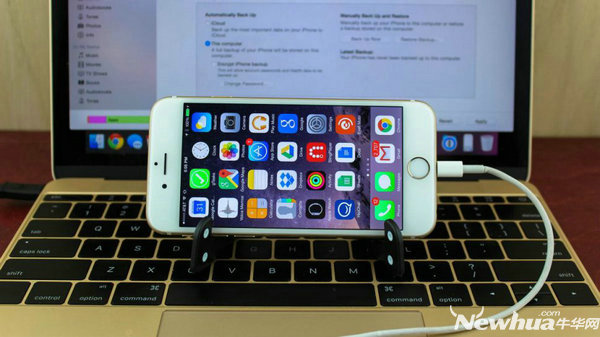
自從iOS 10推出以來,關於Bug的抱怨就沒停過。近日甚至傳出一則簡訊就能讓iPhone當機的問題,而iOS 10.2也不允許播放部分從DVD或其他來源取得、再載入iTunes的影片。
如果你的iPhone或iPad升上iOS 10後開始出狀況,先別慌,本文整理了各類問題的處理方式。iOS 10.2雖已正式發布,帶來一批新功能,但也伴隨一些副作用。從電池續航差、藍牙不穩到Wi-Fi連線不可靠,以下逐項拆解。
iOS 10.1.1的電池問題
有報導指出,iOS 10.1.1會影響iPhone的續航表現:電量剩約30%時會突然自動關機;也有用戶反映升級後不到一小時,電量就從100%掉到50%。蘋果似乎意識到了這個問題,但當時尚未修復。
如果你還沒升到iOS 10.1.1,建議先按兵不動,等蘋果推出修復補丁再說;若已經裝上並遇到異常掉電,可以考慮退回舊版iOS 10或iOS 9。
iOS 10.0.2修掉了哪些問題?
蘋果針對iOS 10釋出了iOS 10.0.2,修掉了本文將談到的不少狀況,但仍有一些問題持續困擾用戶。
iOS 10的耗電問題
9月13日那次大更新之後,iOS 10讓手機變得相當耗電,而iOS 10.0.2也沒能解決。也許iOS 10.1會改善,但在它到來之前,可以先用下面幾招延長續航:
關掉背景App重新整理——「設定」>「通用」>「背景App重新整理」。這個清單裡有不少App其實不需要一直刷新,是耗電大戶。
關閉健身追蹤並隱藏用不到的App——「設定」>「隱私」>「運動與健身」。如果你有Apple Watch,就不需要讓手機再重複記錄。此外,健康、Microsoft Health、TripAdvisor與Waze等也被發現是耗電來源。
在對的時間開關Wi-Fi——在家或在公司時確保連的是Wi-Fi而非行動數據;外出時則可透過控制中心快速關閉Wi-Fi,避免手機不停搜尋開放網路。
螢幕亮度是耗電「頭號殺手」,別每兩分鐘就點亮螢幕看一次時間。
留意哪些App最耗電——「設定」>「電池」裡會列出耗電排行,社群與音樂串流類應用通常名列前茅。
如果你用的是iPhone 6s,掉電快也可能源自電池本身出問題。好消息是蘋果曾承諾為受影響的iPhone 6s免費更換電池。
iOS 10讓手機變磚
iOS 10正式版確實讓部分iPhone與iPad無法開機,這讓不少果粉相當沮喪。所幸解法並不複雜:用iTunes就能把變磚的裝置救回來。另外提醒,執行iOS 10更新前最好先備份裝置內容與資料。
如何避免iPhone當機錯誤
有用戶回報,收到特定文字訊息時,iOS 10裡某些惱人的錯誤會讓iPhone當機。要避開這個問題,請確保已升級到最新版iOS 10,因為該錯誤在新版中已修復。若已中招,重啟裝置後再執行iOS更新即可。
Wi-Fi與藍牙問題
這個毛病幾乎每年都會出現,遗憾的是iOS 10也沒能解決,連iOS 10.0.2都還看得到。
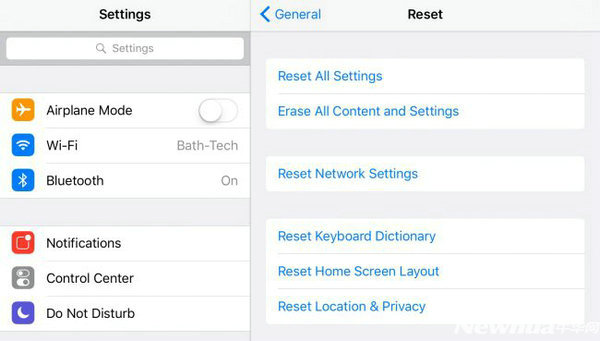
解法:進入「設定」>「通用」>「還原」>「還原網路設定」。這樣做不會動到你的資料,無線連線會回到預設狀態,問題通常隨之消失。
iOS 10.2的AssistiveTouch失靈
部分用戶在iOS 10.2上發現AssistiveTouch反應遲鈍甚至失靈。試著把它關掉再打開:進入「設定」>「通用」>「輔助使用」>「AssistiveTouch」,切換一次開關即可。
如何阻止「訊息」自動安裝其他App
iOS 10允許App透過iMessage App Store自行安裝,這些擴充讓訊息應用更好用,但也可能讓版面變得複雜。想停用自動安裝:打開「訊息」,點擊箭頭圖示,點「應用程式」;接著點擊左下角的四個圓點圖示,選擇「商店」圖示,點「管理」,關閉「自動新增App」開關。
iOS 10傳送訊息時當機
如果你的iPhone或iPad在傳送訊息時死機或反應遲鈍,可以試試這些做法。
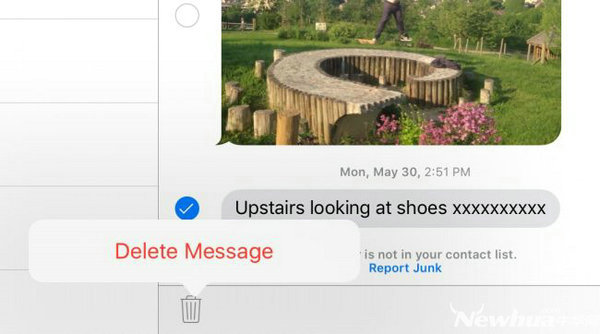
先重啟裝置看看是否解決。若無效,打開「訊息」,停在傳輸失敗的那段對話,點擊「更多」後點垃圾桶圖示,再點畫面上方的「刪除全部」,把該對話中的訊息清空。若裡面有重要內容,請先記下來,別誤刪。
如果還是發不出去,進入「設定」>「通用」>「還原」,點擊「還原網路設定」。仍然不行,就往下捲到「還原」並選擇「還原所有設定」,再次確認即可。
iOS 10的Home鍵
iOS 10改變了Home鍵的行為,取消了「滑動解鎖」,改以按壓Touch ID來解鎖。
想恢復舊習慣,可進入「設定」>「通用」>「輔助使用」>「主按鍵」,開啟「放開手指以開啟」選項,這樣用Touch ID解鎖後就直接進入主畫面,不必再按Home鍵。
若Home鍵沒反應,可按一下電源鍵鎖定裝置,等幾秒後再按Home鍵,通常就能解鎖。
電源鍵故障
有用戶抱怨升級iOS 10後電源鍵失效。可以試著長按電源鍵,畫面會出現「滑動來關機」,關機後再開機。若無法關機,可強制重啟:同時按住電源鍵與Home鍵約十秒,直到出現蘋果標誌。iPhone 7與7 Plus則是同時按住電源鍵與音量減鍵。
若這招也沒用,請聯繫蘋果客服支援。
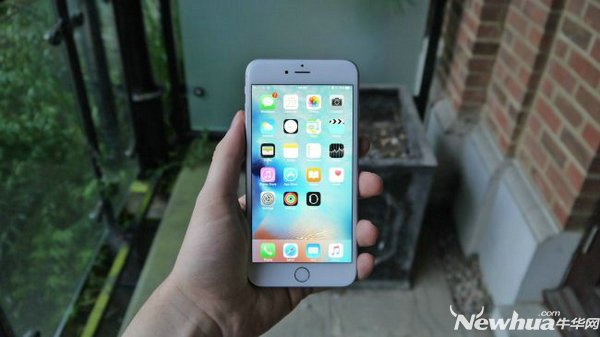
iPhone升級iOS 10後不再震動
部分用戶發現升級後收到訊息不再震動。先試著同時長按電源鍵與Home鍵約十秒強制重啟,直到出現蘋果標誌。若沒有出現標誌,就得進行原廠重設了。切記先把檔案與設定備份好,因為重設會清除裝置中的所有資料。
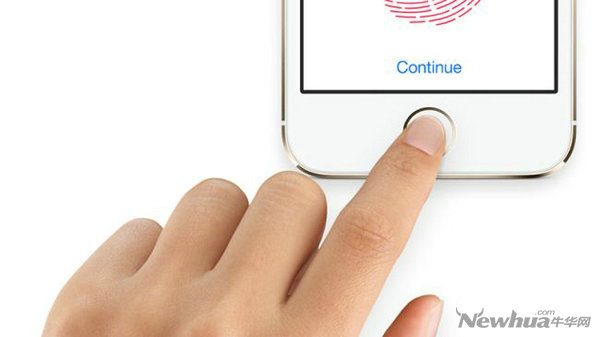
Touch ID停止運作
若iOS 10中的Touch ID失效,可依序嘗試:進入「設定」>「Touch ID與密碼」並輸入密碼,關閉iTunes與App Store,重啟裝置;回到「設定」>「Touch ID與密碼」再重新開啟iTunes與App Store。
你也可能需要刪除並重新掃描指紋:「設定」>「Touch ID與密碼」,往下捲到指紋清單,點選要刪除的指紋並選擇「刪除」,重啟裝置後回到設定重新加入。此時Touch ID應該就能正常使用了。
失去行動網路且無法重連
升級iOS 10後,若iPhone失去訊號,可能會出現這種情況:明明走到有訊號的地方,手機卻遲遲不自動連回網路。
重啟手機可以讓它重新註冊網路,但這只是權宜之計,下次斷線還得一樣處理。你也可以開啟再關閉飛行模式,強迫它重新連線。部分電信業者會建議重裝iOS 10,這時可以把裝置連上電腦,透過iTunes重新安裝iOS 10更新。
行動網路相關問題
有些iPhone用戶升級iOS 10後連行動網路會出問題,例如搜不到訊號或訊號特別差。
遇到這個狀況的多為T-Mobile用戶,該業者已意識到問題,並計畫在近期推送更新。若你等不了,可以先降回舊版iOS,再透過iTunes執行iOS 10升級。
iOS 10吃到大量行動數據
如果你發現升級後數據流量掉得特別快,元兇很可能是Wi-Fi輔助功能。當你連的Wi-Fi訊號偏弱時,裝置會自動切換到行動數據,以維持網頁瀏覽與下載速度——這是iOS 10的預設行為,也意味著你可能在不自覺間用掉大量流量。
要關閉它:從「設定」>「行動服務」,捲到選單最底部,確認「Wi-Fi輔助」旁邊的開關是關閉狀態。
iMessage沒有通知
升級後若收到iMessage卻沒有提示,請進入「設定」>「通知」>「訊息」檢查,確保所有選項都已開啟,並把提醒樣式設為「橫幅」。
iMessage特效不顯示
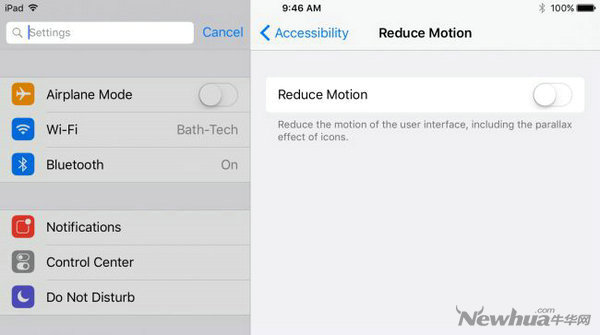
iOS 10為iMessage加入了全螢幕動畫特效,包含煙火、雷射、聚光與隱形墨水等玩法。
但有部分用戶看不到這些特效。這通常是因為「降低動態效果」被開啟了——這個選項本意是為了節省電力。要關掉它:打開「設定」,進入「通用」>「輔助使用」>「降低動態效果」,將其關閉即可。
無法刪除iOS 10中的應用程式
升級後發現App刪不掉?這並不是你一個人的狀況。處理方式:先還原iOS裝置;若問題依舊,打開App Store點擊「更新」>「已購買」,看看是否有App卡在「安裝中」狀態。若有,把裝置切到飛行模式以中斷安裝,接著關掉飛行模式,再一個一個重新下載。
你可能還需要還原所有設定:打開「設定」App,選擇「通用」,往下捲動並點擊「還原」,再點「還原所有設定」。
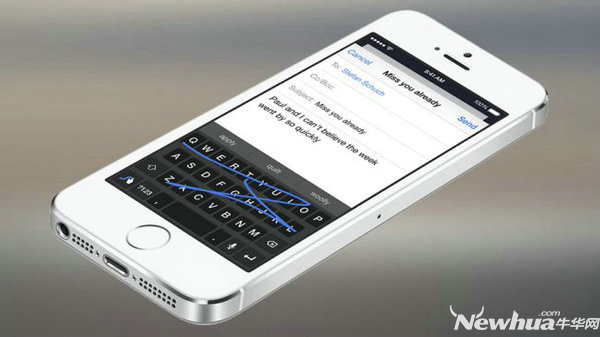
第三方鍵盤在iOS 10中失效
不少用戶注意到,Swype或Bitmoji這類第三方鍵盤在iOS 10下反應遲鈍甚至崩潰。
許多開發者已意識到問題並釋出相容更新。若尚未更新,你可以先停用這些鍵盤:「設定」>「通用」>「鍵盤」,點擊「編輯」後按減號,即可移除想刪掉的鍵盤。
已購買的鈴聲消失
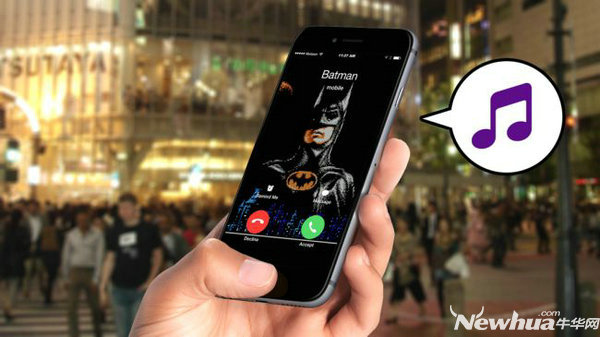
升級後可能發現先前購買或下載的自訂鈴聲不見了。這個問題在以往更新中也出現過,可以這樣找回:把裝置連上電腦並開啟iTunes,點擊上方選單,在「我的裝置」中點擊「鈴聲」,確認「同步鈴聲」已勾選,再點擊套用進行同步。
鬧鐘不響
沒有什麼比鬧鐘失靈更讓人崩潰,因為那可能讓你上班遲到或錯過重要約會。升級iOS 10後,有用戶發現原本設好的鬧鐘沒響。修復方式:打開「時鐘」App進入「鬧鐘」,點擊上方「編輯」把所有鬧鐘刪除,關閉App後重新打開再重新建立。若仍無效,就得透過「設定」>「通用」>「還原」來重設所有設定了。
iPhone螢幕沒有反應
升級後若裝置螢幕不再回應,請先取下螢幕保護貼、清潔螢幕,然後重啟裝置。若還是沒反應,可嘗試調整3D Touch靈敏度:「設定」>「通用」>「輔助使用」>「3D Touch」。仍然無效的話,恐怕就得聯繫蘋果售後了。
充電時裝置過熱
升級iOS 10後發現充電會過熱,先別緊張。這是因為系統在更新完成後會立刻在背景更新應用程式,等它降到正常溫度再充即可。
相簿在iOS 10中不同步
有iPhone用戶回報,嘗試把Mac上的相簿同步到iOS 10裝置時,照片有進去,但各自的相簿卻不顯示。結果就是照片找到了卻難以歸類。
解法:在Mac的「iPhone」資料夾中新建兩個子資料夾,再重新同步一次,問題即可解決。
iTunes播放清單清空
iOS 10的常見狀況之一是iTunes播放清單沒出現在iPhone裡。解法:打開iTunes並連接iPhone,選擇裝置,全選歌曲後停止同步,再套用這些變更即可。
遊戲在iOS 10中跑不動
若發現iOS 10上某些圖形密集的遊戲啟動變慢、運行卡頓,可以先關掉所有開啟中的App,然後同時按住電源鍵與Home鍵約十秒,直到蘋果標誌出現。裝置重設後問題通常就解決了。當然,也別忘了確認遊戲已更新到最新版本。

郵件不出現在「郵件」App中
升級iOS 10後打開「郵件」,你可能會看到一片空白。回報這個問題的用戶有個共同點——他們的電子郵件位址中含有省略號。看來iOS 10存在一個Bug,會妨礙郵件App顯示這類位址,目前只能等蘋果推出修復。