
iPhone 彩色照片變黑白教程,輕鬆拍出復古感
編輯:iOS 相關教學
iOS 7 發布後,iPhone 的照片編輯功能增強不少,雖系統偶有漏洞,但每次升級總能帶來驚喜。近來不少果粉想知道 iPhone 彩色照片怎麼變黑白,很多人為了追求一種神秘復古感而愛用這種處理。以下就帶來完整教程。
【iPhone 彩色照片變黑白教程】
步驟一:選一張照片
打開 iOS 內建的「照片」應用,選擇一張你想轉成黑白的照片。
步驟二:點擊編輯與濾鏡
點擊右上角「編輯」,再點擊正下方的「濾鏡」。
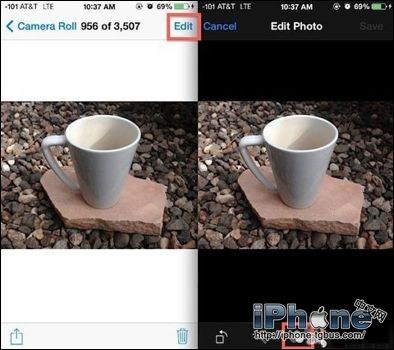
步驟三:選擇黑白樣式
在濾鏡編輯器中,你會看到「單色」、「色調」、「黑白」三個黑白選項,任選一項都能迅速把彩色照片轉為黑白,然後點擊右上角「儲存」即可。

三種樣式的差異
「單色」並未調整對比度與亮度;「色調」做了輕微調整;「黑白」則加重了對比度與亮度的調節,風格各有不同,可依喜好挑選。
- 上一篇文章: iPhone 5S 通知欄顯示農曆插件教程
- 下一篇文章: iPhone 手機正確充電教程,好好愛惜你的電池