
iPhone 20 個實用技巧總整理,學會之後天天用得到
打電話、傳短信、收郵件這些基本功,iPhone 向來做得游刃有餘。但很多人不知道的是,它其實還藏了不少能讓日常更省事、更自動化的小功能。以下整理了 20 個實用技巧,部分同樣適用於新款 iPad。
1. 關掉 LTE 省電
電量告急時,這招能救命。進入「設定」→「通用」,關閉「啟用 LTE」即可。
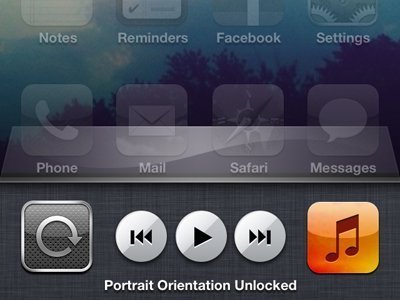
2. 鎖定螢幕旋轉方向
雙擊 Home 鍵後向右滑動,在快退按鈕旁會看到一個灰色圓圈,點一下出現鎖頭圖示。之後不管你怎麼轉動手機,畫面都不會跟著翻轉。
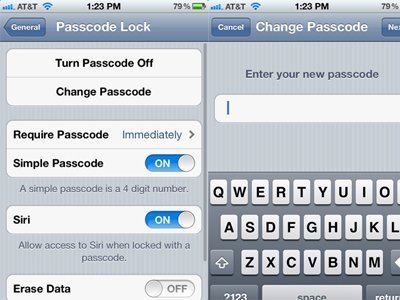
3. 改用字母加數字的複雜密碼
想替手機多一層防護,可以放棄四碼數字密碼。路徑是「設定」→「通用」→「密碼鎖定」,關閉「簡易密碼」,系統就會引導你設定更長的密碼。
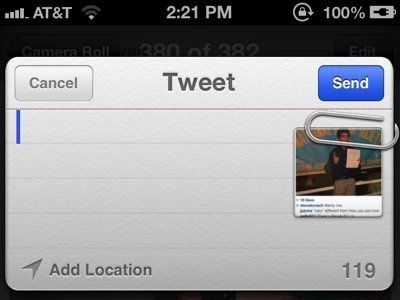
4. 從相簿直接發圖到 Twitter
打開相簿選一張照片,點左下角那個箭頭圖示會跳出選單,選「Twitter」,照片會帶到右上角。輸入文字按發送,搞定。
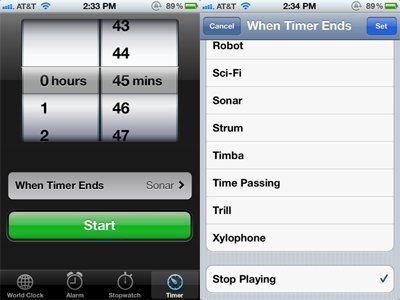
5. 讓音樂定時停止播放
聽歌聽到睡著?這招很適合你。先在音樂 App 選一首歌,接著打開「時鐘」,切到右下角「計時器」設定時間長度,然後點選下方的「計時結束時」,選擇「停止播放」。時間一到,音樂就會自動停。
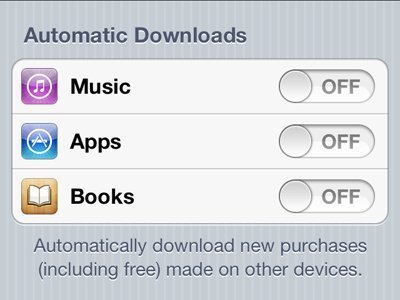
6. 讓新 App 自動下載到所有裝置
手上有好幾台蘋果裝置的人會很愛這功能。進入「設定」→「Store」,在「自動下載」中勾選「音樂」或「應用程式」,就能讓各裝置同步取得。
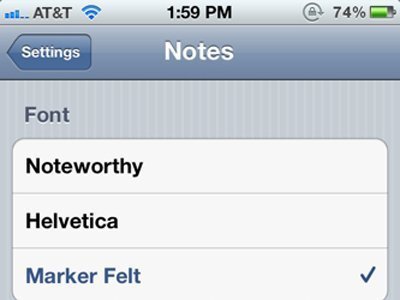
7. 更換備忘錄的字體
看膩了預設字型?進「設定」→「備忘錄」,裡頭有三種字體可切換。
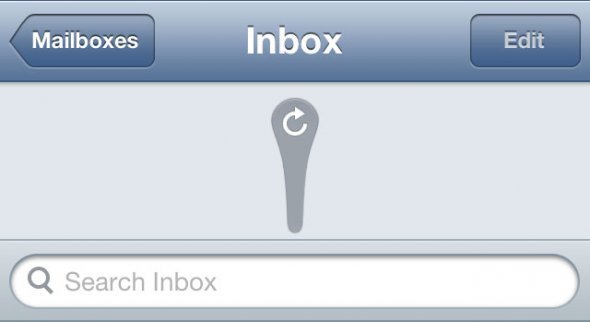
8. 在郵件中下拉查看新信
在郵件 App 的列表畫面,直接用手指往下拉,就能刷新並查看最新信件。

9. 快速回到上一封草稿
在郵件 App 中輕點並按住「撰寫」按鈕,就能直接切換到最後儲存的那封草稿。
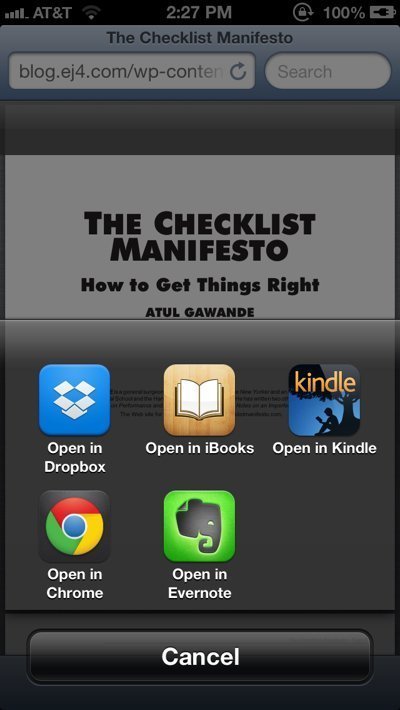
10. 把 PDF 從 Safari 存進 iBooks
收到郵件或瀏覽網頁時,長按 PDF 圖示或連結,選擇「在 iBooks 中開啟」即可。
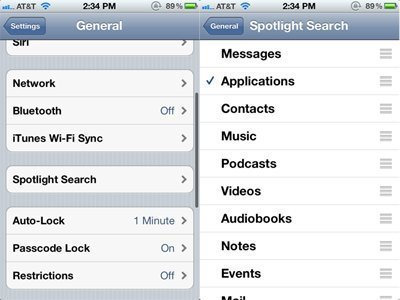
11. 精簡 Spotlight 搜尋範圍
Spotlight 很好用,但若每次都搜整支手機,等待時間會很長。進「設定」→「通用」→「Spotlight 搜尋」,只勾選你在意的類別,速度立刻變快。
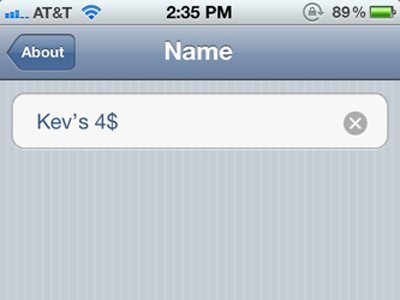
12. 直接在機身上改手機名稱
iOS 5 之後不必再靠 iTunes 改名字了。依序進入「設定」→「通用」→「關於本機」,點最上方那行名稱,輸入你喜歡的名字即可。

13. 用全螢幕模式瀏覽網頁
在 Safari 開啟網站後,把手機橫放,再點右下角那個由兩個相對箭頭組成的全螢幕圖示,就能不被介面元素干擾地閱讀。
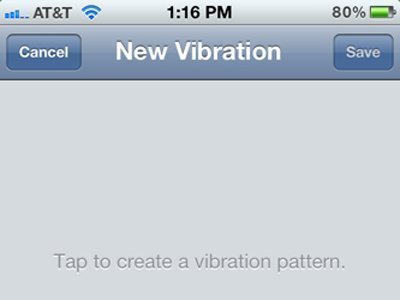
14. 自訂震動模式
設定專屬震動節奏後,不用看螢幕也知道是誰捎來訊息。進「設定」→「聲音」,就能選擇自訂震動或現場錄製一段。
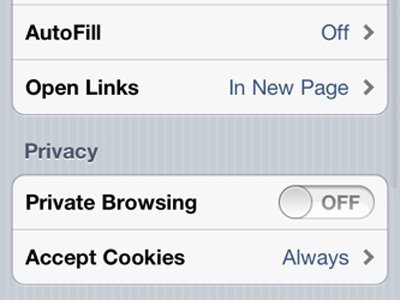
15. 開啟 Safari 私密瀏覽
不想留下瀏覽紀錄時,從「設定」進入 Safari,打開「私密瀏覽」即可。
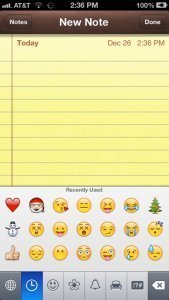
16. 在郵件與備忘錄中使用表情符號
進「設定」→「通用」→「鍵盤」,再點一次「鍵盤」,選擇「新增新鍵盤」,往下找到「表情符號」並加入。之後打字時點左下角地球圖示,就能在文字與表情之間切換。
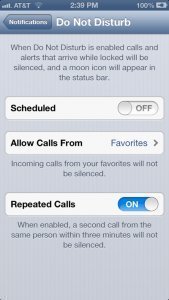
17. 善用「請勿打擾」
睡覺前或開會時切換到這個模式,世界立刻清靜。它提供三個主要選項:Scheduled(於指定時段自動啟用)、允許來電的範圍(所有人/無人/特定聯絡人),以及 Repeated Calls(同一人三分鐘內撥兩次就會接通,避免漏接緊急電話)。
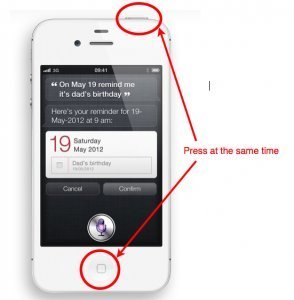
18. 快速截圖
同時按住「睡眠/起床」鍵與 Home 鍵,畫面會閃一下,截圖隨即存進相簿。
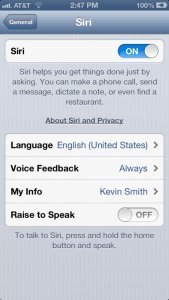
19. 低調地呼叫 Siri
不想在公共場合大聲問問題?進「設定」→「通用」→「Siri」,開啟最下方那個「抬手說話」。之後只要把手機湊近耳邊,Siri 就會自動啟動。
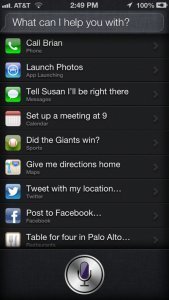
20. 用 Siri 設定位置提醒
直接跟 Siri 說「當我離開這裡時,提醒我打電話給媽媽」,或「當我回家時提醒我……」。到了對應地點,通知就會準時跳出來。