
把解鎖滑塊的箭頭換成自己的照片
編輯:iOS 相關教學
越獄之後,多數人改的第一件事是解鎖滑塊上的文字。這裡介紹一個更進一步的玩法:把箭頭本身換成自己的照片。
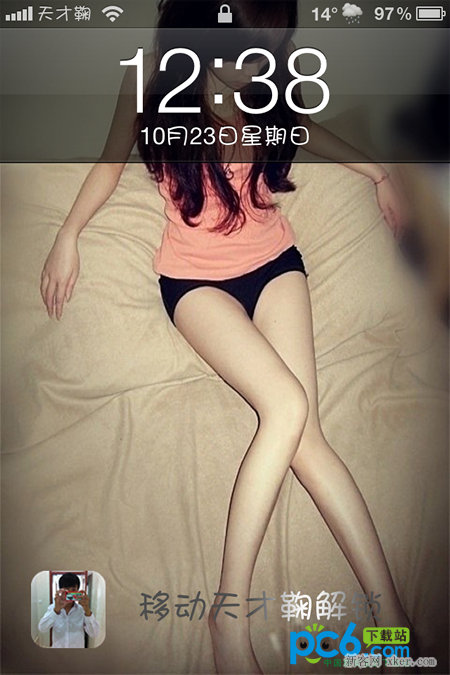
準備工具:電腦上需要 iFunbox,以及美圖秀秀(或其他影像編輯軟體)。
1. 裁切照片
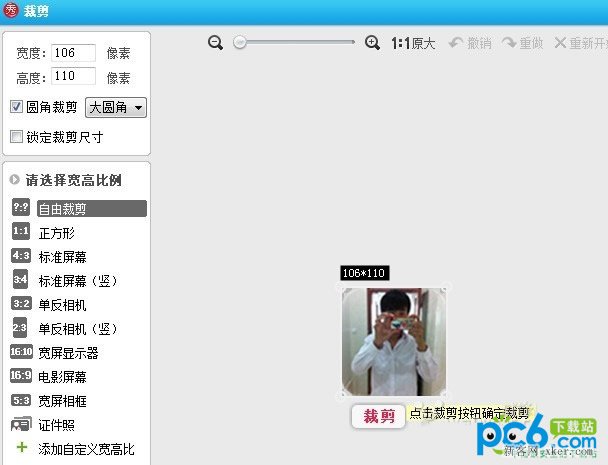
用美圖秀秀打開照片,點右上角「裁剪」,設定寬與高。滑塊的尺寸約在 110 像素上下,實際可依螢幕比例微調。
若想要圓角而非方形,點擊高度下方的「圓角裁剪」並選擇大圓角。
2. 儲存為 png
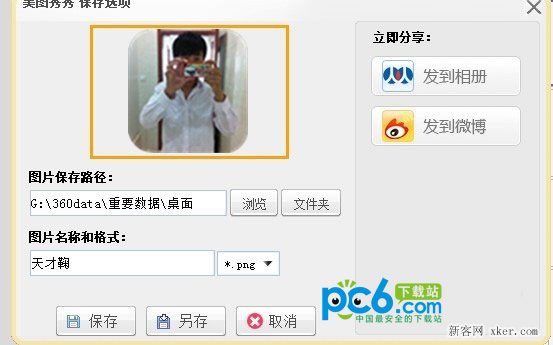
存檔時務必選擇 iPhone 支援的 png 格式。
3. 替換系統檔案
開啟 iFunbox,把圖片放到以下路徑:
//System/Library/PrivateFrameworks/TelephonyUI.framework
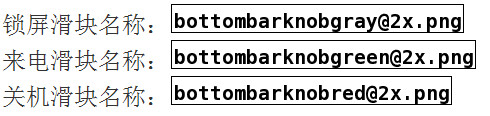
依需求替換對應檔案即可,最常見的是換鎖屏滑塊。關鍵是檔名必須與原檔完全一致,否則不會生效。
4. 重開機
完成後重新啟動,滑塊就會變成你的照片。
提醒:這需要越獄環境,且直接改動系統檔案有一定風險,替換前請先備份原檔,萬一出現異常還能還原。
- 上一篇文章: 不喜歡鎖屏上的相機圖標?用插件把它收起來
- 下一篇文章: iPhone 5S 也能自動關機?用計時器倒數到點收工