
AirDrop 是什麼?蘋果無線傳輸功能完整解析
AirDrop 是 iOS 7 新增的重點功能,讓 iOS 裝置之間可以快速互傳檔案。不過它有明確的硬體門檻。

支援機型
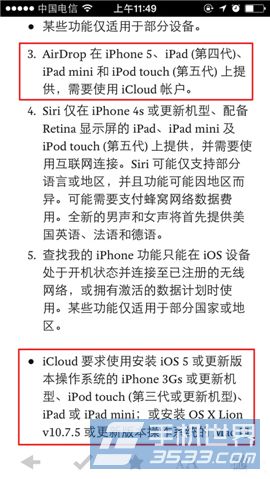
目前 AirDrop 僅在 iPhone 5、iPad 4、iPad mini 與 iPod touch 5 上提供,且需要 iCloud 帳戶。也就是說,iPhone 4s 及同期產品並不支援。
如何開啟
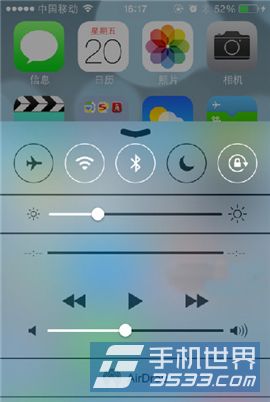
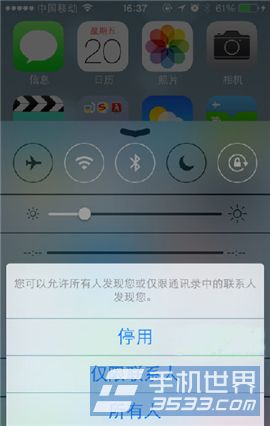
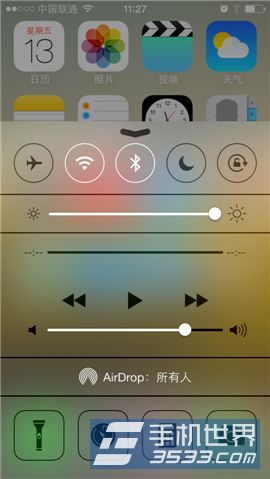
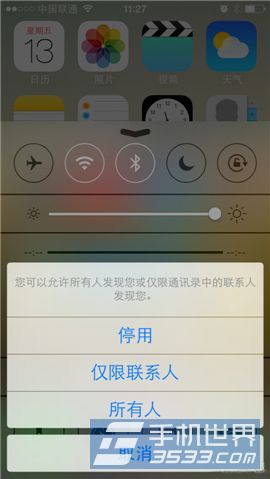
從手機底部往上滑動叫出控制中心,找到 AirDrop 並點開。你可以選擇「僅限聯絡人」或「所有人」。
選擇「僅限聯絡人」後,只有通訊錄中的朋友能與你共享照片、影片與聯絡人資訊。選好對象後,AirDrop 會自動透過無線網路與藍牙完成其餘設定,不必手動組網。
支援哪些檔案
官方說明較為籠統,只提到「共享照片、影片、聯絡人,以及任何 App 中的一切」。實測在測試版階段,能傳的類型其實有限,主要是圖片、影片、聯絡人與備忘錄,當時也幾乎沒有第三方 App 支援。正式版之後支援範圍才逐步擴大。

傳輸原理
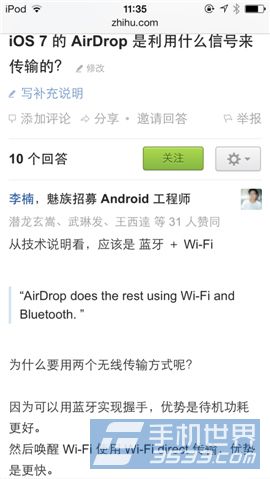
依官方文件,AirDrop 由藍牙負責「握手」尋找對端,Wi-Fi 負責實際「傳輸」。整個過程不需要網路連線參與,因此即使裝置處於離線狀態,一樣能互傳檔案。有興趣的人可以把 Wi-Fi、3G、藍牙與 AirDrop 全部關掉再啟動 AirDrop,觀察 Wi-Fi 與藍牙被自動喚醒的變化。
如何傳輸
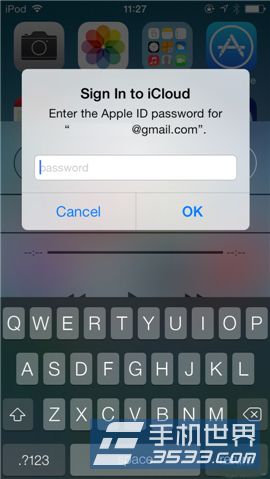
AirDrop 被整合進控制中心。任何亮屏狀態下從底部上滑即可開啟;首次使用需輸入 iCloud 密碼以完成驗證,同時可設定所有人可見或僅聯絡人可見。
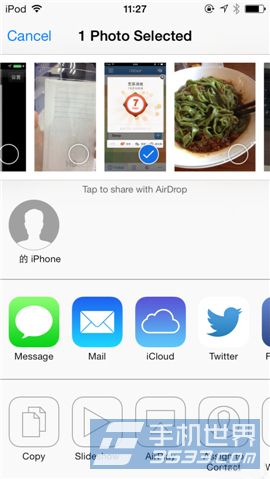
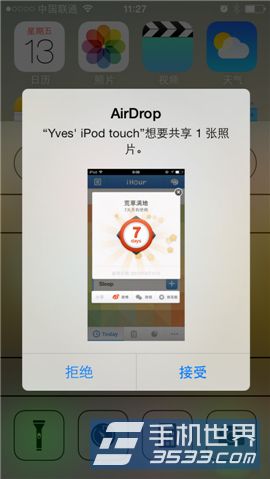
開啟後進入照片或聯絡人,點擊「共享」,系統會自動搜尋附近已開啟 AirDrop 的使用者,選擇對象完成配對即可傳輸,速度相當快。
傳輸完成後,iOS 7 會依檔案類型自動歸位:照片進照片 App、通行證進 Passbook、聯絡人資訊收入通訊錄。
注意事項
關閉 AirDrop 時,系統不會順手關掉 Wi-Fi 與藍牙。若你不需要這兩項功能,請到控制中心手動關閉,才能保住續航。另外,若把可見度設為「所有人」,在公共場所建議用完即關,避免被陌生人隨機傳檔。
- 上一篇文章: iPhone 5s 老是自動重啟?先查這個 App
- 下一篇文章: iPhone 5s 怎麼叫出科學計算器?轉一下螢幕就有